
Bien choisir
IPTV Abonnement 4K : connexion, appareil et réglages pour une image nette
Claire Moreau · Responsable du support client chez IPTV Abonnements
Mis à jour le · publié le · 7 min de lecture
La réponse courte
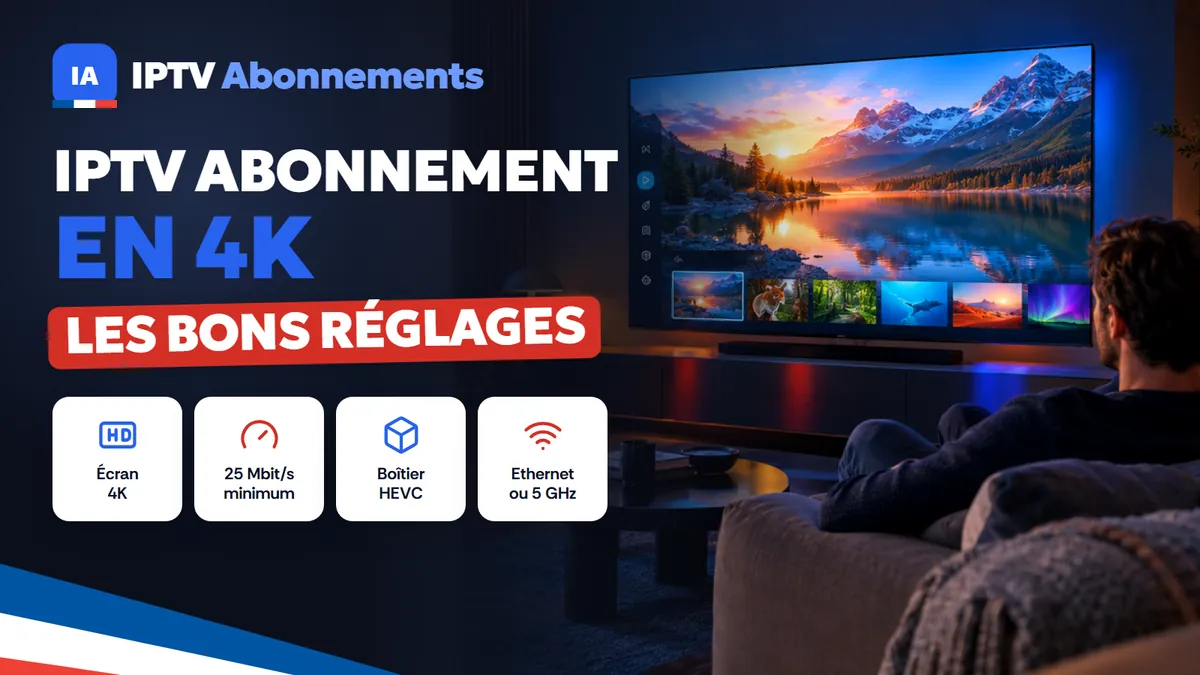
Pour profiter d'un IPTV abonnement 4K, il faut réunir une connexion de 25 à 40 Mbit/s (35 à 50 en 4K HDR), une télé 4K, un appareil qui décode le HEVC, de préférence relié en Ethernet, et une application réglée en décodage matériel.
Un IPTV abonnement 4K promet une image très détaillée sur grand écran. Mais la 4K ne dépend pas que de l’abonnement : la connexion, la télé, l’appareil de lecture et les réglages de l’application doivent suivre. Il suffit qu’un seul maillon soit faible pour que l’image saccade ou retombe en HD. Ce guide passe en revue chaque élément, dans l’ordre où nous les vérifions au support, pour obtenir une IPTV 4K vraiment nette sur votre télé.
IPTV 4K : les cinq maillons à réunir
Une IPTV 4K nette demande cinq éléments en même temps : débit, réseau, écran, appareil et application. La liste de contrôle :
| Maillon | Minimum pour l’IPTV 4K | Conseillé |
|---|---|---|
| Débit Internet | 25 Mbit/s par écran en 4K | 35 à 50 Mbit/s pour la 4K HDR |
| Réseau à la maison | Wi-Fi 5 GHz près de la box | Câble Ethernet |
| Écran | Télé 4K (UHD) | Télé 4K compatible HDR |
| Appareil | Décodage HEVC (H.265) | Box Android TV, Apple TV 4K ou Fire TV Stick 4K |
| Application | Décodeur matériel activé | Mémoire tampon moyenne, fréquence d’images automatique |
Les sections suivantes reprennent chaque ligne, avec les réglages précis.
Débit pour l’abonnement IPTV 4K : combien de Mbit/s prévoir
Comptez 25 à 40 Mbit/s par écran en 4K, et 35 à 50 Mbit/s en 4K HDR. Les repères à garder en tête :
- 4K : 25 à 40 Mbit/s, environ 7 Go de données par heure ;
- 4K HDR : 35 à 50 Mbit/s ;
- Full HD, pour comparer : 10 à 15 Mbit/s, environ 3 Go par heure.
Ces chiffres s’entendent par écran en cours de lecture. Deux télés en 4K au même moment demandent donc le double, sans compter les autres usages du foyer.
Tester votre connexion avant de passer à la 4K
Un seul test de débit ne suffit pas : mesurez l’après-midi et le soir, depuis l’appareil qui lira l’IPTV 4K. La méthode :
- Lancez un test de débit vers 14 h sur la box ou la télé, pas sur le téléphone.
- Refaites-le vers 21 h, aux heures de pointe.
- Retenez la valeur la plus basse.
- Si elle passe sous 25 Mbit/s, restez en Full HD pour ce soir-là.
Notre guide du débit Internet pour l’IPTV détaille les besoins par qualité, l’ADSL, la fibre et le partage entre plusieurs écrans.
Partager la connexion entre l’IPTV 4K et le reste du foyer
Pendant une soirée en 4K, les autres usages de la maison prennent une part du même débit. Les gestes qui préservent l’image :
- mettez en pause les téléchargements et les mises à jour de console ou d’ordinateur ;
- évitez de lancer une deuxième lecture 4K sur une autre télé si la ligne est juste ;
- reportez les sauvegardes en ligne et les envois de grosses vidéos à un autre moment ;
- gardez la 4K pour l’écran principal et la HD pour les écrans secondaires.
Réseau à la maison : relier l’appareil de l’IPTV 4K en Ethernet
Le câble Ethernet est le meilleur allié de la 4K : latence inférieure à 1 ms et aucune perte de paquets. Comparaison des options :
| Connexion | Stabilité pour l’IPTV 4K | Quand l’utiliser |
|---|---|---|
| Câble Ethernet | Latence sous 1 ms, aucune perte de paquets | Toujours, si la box est proche ou via CPL |
| Wi-Fi 5 GHz | Latence de 2 à 15 ms, avec variations | Si le câble est impossible, près de la box |
| Wi-Fi 2,4 GHz | Sensible aux interférences | À éviter pour la 4K |
Le Fire TV Stick n’a pas de prise réseau : l’adaptateur Ethernet officiel règle la question. En Wi-Fi, rapprochez la box Internet de la télé et évitez les murs épais entre les deux.
Écran et HDMI pour votre abonnement IPTV 4K
La télé doit être 4K, et l’appareil doit être branché sur un port HDMI qui accepte la 4K. Les points à vérifier :
- l’étiquette ou la fiche de la télé indique 4K ou UHD ;
- pour la 4K HDR, la télé doit aussi être compatible HDR ;
- utilisez un câble HDMI haut débit, idéalement celui fourni avec le boîtier ;
- certaines télés n’acceptent la 4K que sur un ou deux ports HDMI précis : consultez le manuel ;
- dans les réglages de la télé, activez le signal HDMI étendu ou amélioré pour ce port, quand l’option existe.
Côté image, le mode Cinéma ou Filmmaker respecte mieux les couleurs que le mode Dynamique, souvent trop contrasté pour les films en 4K.
Régler le mode image de la télé pour l’IPTV 4K
Une télé 4K mal réglée peut rendre une image moins belle qu’une source Full HD bien réglée. Les réglages à faire une fois pour toutes :
- Choisissez le mode Cinéma ou Filmmaker pour les films, et un mode Sport seulement si les mouvements vous paraissent flous.
- Désactivez les options de lissage de mouvement trop marquées, qui donnent un effet vidéo aux films.
- Laissez la télé détecter le HDR automatiquement, sans forcer la luminosité au maximum.
- Vérifiez dans les réglages de l’appareil de lecture que la sortie vidéo est réglée sur la 4K, ou sur automatique.
Boîtier et décodage HEVC : l’appareil de l’IPTV abonnement 4K
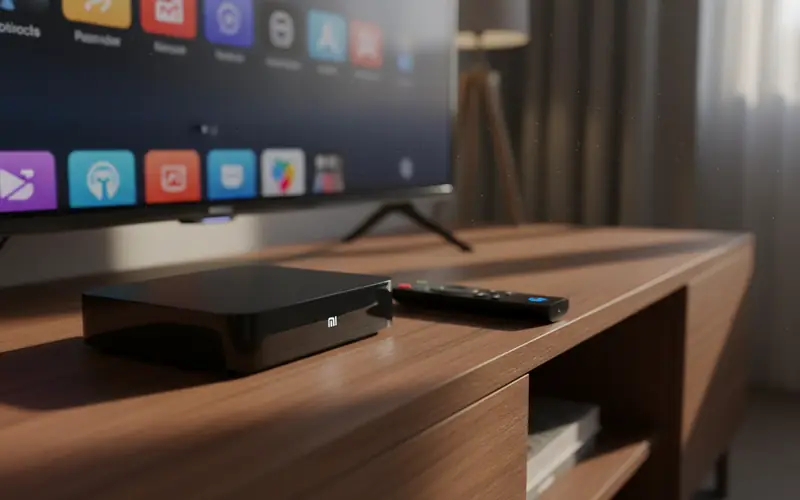
Les flux 4K sont presque toujours encodés en HEVC (H.265) : votre appareil doit savoir le décoder. Les appareils adaptés :
| Appareil | Lecture 4K | Remarque |
|---|---|---|
| Box Android TV ou Google TV récente | Oui | Grand choix d’applications, prise Ethernet sur la plupart des modèles |
| Apple TV 4K | Oui | Très fluide, changement de chaîne rapide |
| Fire TV Stick 4K | Oui | Adaptateur Ethernet conseillé |
| Smart TV 4K récente | Selon le modèle et l’application | Sensible au Wi-Fi faible |
| Fire TV Stick de base | Non, Full HD maximum | À remplacer pour la 4K |
Si votre télé lit mal la 4K, un boîtier externe reprend tout le décodage. Notre comparatif du boîtier IPTV aide à choisir selon votre télé.
Réglages de l’application pour l’IPTV 4K
Dans l’application, trois réglages font la différence : décodeur matériel, mémoire tampon moyenne et fréquence d’images automatique. Les réglages par application :
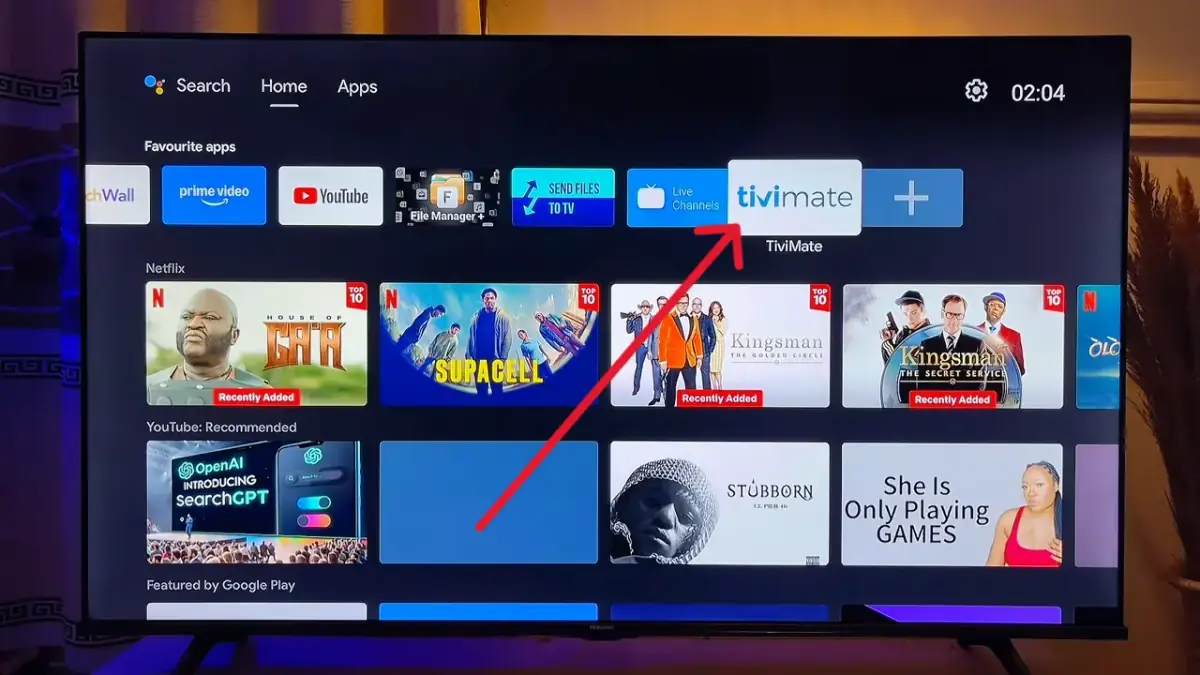
Régler TiviMate pour la 4K
TiviMate est l’application la plus complète pour la 4K sur box Android et Fire TV. Dans Réglages (Settings), puis Lecture (Playback) :
- Décodeur vidéo : Matériel.
- Décodeur audio : Matériel, ou Logiciel s’il n’y a pas de son.
- Mémoire tampon : Moyenne.
- Fréquence d’images automatique (AFR) : activée, avec TiviMate Premium. Elle aligne la télé sur 50 Hz, 59,94 Hz ou 60 Hz et supprime les saccades.
Régler IPTV Smarters Pro et les lecteurs Apple
Dans IPTV Smarters Pro et sur Apple TV, le réglage clé est le moteur de lecture. Les options :
- IPTV Smarters Pro : gardez le lecteur intégré en décodage matériel ; si l’image saccade, passez le format du flux de TS à HLS, qui encaisse mieux un débit irrégulier ;
- Apple TV et iPhone : si une chaîne 4K saccade ou ne donne que le son, changez le moteur de lecture pour KSPlayer ou VLC dans les réglages de l’application ;
- en dernier recours : un lecteur externe comme VLC lit les formats que le lecteur intégré refuse.
IPTV 4K qui saccade : causes et solutions
Une 4K qui saccade vient presque toujours du réseau ou du décodage, rarement de l’abonnement IPTV. Symptôme, cause et solution :
| Symptôme | Cause probable | Solution |
|---|---|---|
| L’image s’arrête toutes les quelques secondes | Débit trop juste ou Wi-Fi faible | Câble Ethernet, ou version Full HD de la chaîne |
| Saccades seulement le soir | Réseau saturé aux heures de pointe | Mémoire tampon moyenne, format HLS, test de débit à 21 h |
| Son sans image | Appareil qui ne décode pas le HEVC | Décodeur logiciel, ou lecteur externe VLC |
| Mouvements hachés en sport | Fréquence d’images mal alignée | Activer l’AFR dans TiviMate |
| Image terne ou délavée | Mode image ou HDMI mal réglé | Mode Cinéma, signal HDMI amélioré |
Si rien ne change, écrivez au support avec l’appareil, l’application et le nom de la chaîne : la réponse arrive en français, 24 h sur 24.
Trouver la 4K dans votre abonnement IPTV
La 4K se trouve dans les catégories marquées 4K ou UHD, et dans les films et séries proposés dans cette qualité. Pour en profiter :
- Ouvrez la liste des catégories de la TV en direct et cherchez la mention 4K ou UHD.
- Pour les films, repérez la mention 4K dans le titre ou la fiche.
- Gardez la version Full HD de la même chaîne en favori, en secours les soirs chargés.
Notre offre IPTV Premium détaille ce que la formule 12 mois apporte en HD et en 4K selon la source. Si vous n’avez pas encore de code, le guide comment avoir un abonnement IPTV explique chaque étape. Vous pouvez aussi comparer les formules dans nos tarifs IPTV, ou revenir à notre page IPTV abonnement pour l’ensemble de l’offre.
Questions fréquentes : IPTV 4k
Toutes les chaînes de l'abonnement IPTV sont-elles en 4K ?
Non, la 4K dépend de la source : seules les chaînes et les films diffusés en 4K s'affichent en 4K. La plupart des programmes restent en HD ou en Full HD, et ces versions demandent beaucoup moins de débit.
Mon téléphone peut-il lire l'IPTV en 4K ?
Il peut souvent lire le flux, mais l'écran d'un téléphone ne montre pas la différence avec le Full HD. Sur mobile, choisissez la version HD ou Full HD de la chaîne : l'image reste nette et vous consommez beaucoup moins de données.
Un Fire TV Stick classique suffit-il pour la 4K ?
Non, il faut un modèle Fire TV Stick 4K ou plus récent, qui décode le HEVC. Le modèle de base s'arrête au Full HD. Le Fire TV Stick n'ayant pas de prise réseau, ajoutez l'adaptateur Ethernet officiel pour la 4K.
La 4K consomme-t-elle beaucoup de données ?
Oui, comptez environ 7 Go par heure de 4K, contre 3 Go en Full HD. Sur une connexion fixe illimitée, ce n'est pas un problème ; en partage de connexion mobile, préférez la HD.
À lire aussi sur votre IPTV abonnement
D'autres guides pour aller plus loin, écrits par notre support.
Bien choisir
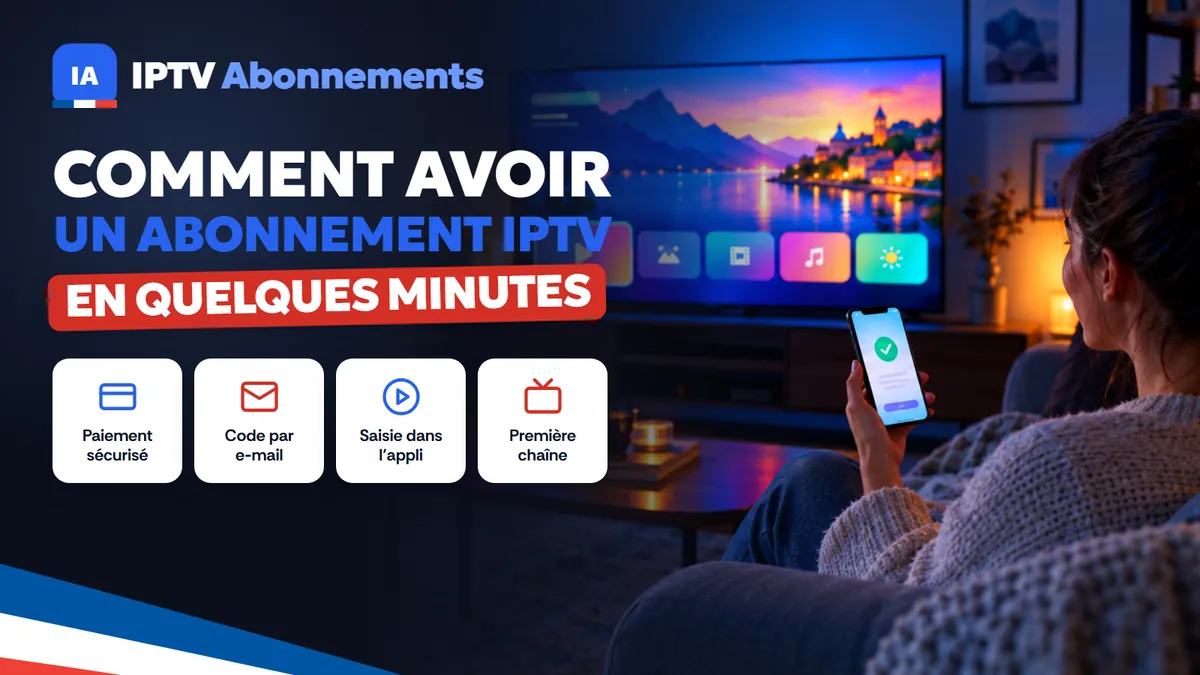
Comment avoir un abonnement IPTV : de la commande à la première chaîne
De la commande à la première chaîne : les étapes réelles, ce que vous recevez et où le saisir.
Comprendre
Quel débit Internet pour l'IPTV ? HD, Full HD, 4K et ADSL
Les vrais Mbit/s par qualité d'image, l'ADSL, la fibre, le Wi-Fi et le câble : de quoi éviter les coupures.

Bien choisir
Quel abonnement IPTV choisir ? 7 critères à vérifier
Durée, écrans, appareils, qualité, support : la grille simple pour choisir sans se tromper quand on débute.