
Dépannage
Écran noir ou son sans image sur IPTV : les réglages à vérifier
Claire Moreau · Responsable du support client chez IPTV Abonnements
Mis à jour le · publié le · 7 min de lecture
La réponse courte
Un écran noir avec le son, sur IPTV, vient presque toujours d'un format vidéo que le décodeur de l'appareil ne sait pas lire. Passez le décodeur de matériel à logiciel (ou HW+), changez le format du flux entre TS et HLS, puis ouvrez la chaîne dans VLC ou MX Player en lecteur externe.
Vous lancez une chaîne, le son démarre, mais l’écran reste noir. Ou bien l’image arrive une seconde, puis disparaît. Rassurez-vous : sur un IPTV abonnement qui fonctionne par ailleurs, cet écran noir est presque toujours un souci de lecture sur l’appareil, pas une panne de la ligne. Ce guide vous aide à identifier le cas, puis à tester les réglages dans l’ordre qui marche le mieux : décodeur, format du flux, lecteur externe, piste audio et limites matérielles.
IPTV écran noir ou son sans image : ce qui se passe vraiment
L’image vidéo et le son voyagent ensemble, mais l’appareil les décode séparément : si le format vidéo n’est pas pris en charge, seul le son passe. Les situations les plus fréquentes :
| Ce que vous voyez | Cause probable | Première action |
|---|---|---|
| Son normal, écran noir | Format vidéo (HEVC, AV1) mal décodé | Changer le décodeur |
| Image une seconde, puis noir | Décodeur ou format de flux inadapté | Décodeur, puis format TS ou HLS |
| Noir seulement sur les chaînes 4K | Appareil sans décodage HEVC suffisant | Version HD de la chaîne |
| Image sans son sur un film | Piste audio AC3 non lue | Piste audio ou lecteur externe |
| Tout noir, sans son, partout | Connexion ou ligne | Test sur un autre appareil |
Une chaîne ou toutes les chaînes : le premier tri
Avant de toucher aux réglages, vérifiez l’étendue du problème : la réponse oriente toute la suite. Trois tests de 30 secondes :
- une seule chaîne noire : essayez-en une autre de la même catégorie, la source de cette chaîne peut être en cause ;
- toutes les chaînes sur un seul appareil : les réglages ou la mémoire de cet appareil sont en cause ;
- tous les appareils de la maison : le réseau ou la ligne, et c’est le moment d’écrire au support.
Changer le décodeur contre l’écran noir IPTV
Le décodeur est le premier réglage à tester : le matériel par défaut, le logiciel quand une chaîne reste noire ou n’a que le son. Les trois modes que vous croiserez :
| Mode | Principe | Quand l’utiliser |
|---|---|---|
| Matériel (HW) | La puce vidéo de l’appareil décode | Par défaut : fluide, chauffe moins |
| Logiciel (SW) | Le processeur décode | Écran noir ou son sans image |
| HW+ (MX Player, Perfect Player) | Matériel étendu à plus de formats | Quand ni HW ni SW ne suffisent |
Où le changer selon l’application :
- TiviMate : Settings, Playback, décodeur vidéo et audio ;
- IBO Player : réglage du lecteur audio, HW ou SW, quand le son manque ;
- Apple TV et iPhone : réglages du lecteur, moteur KSPlayer ou VLC à la place du lecteur natif.
Changez un seul réglage à la fois, puis relancez la chaîne : vous saurez ainsi lequel a réglé le problème.
Passer du format TS au HLS quand l’écran IPTV reste noir
Le format du flux décide comment la vidéo arrive : TS démarre plus vite, HLS découpe le flux en petits morceaux plus tolérants. Comment basculer :
- Ouvrez les réglages de lecture de votre application.
- Repérez l’option de format du flux avec les choix TS et HLS.
- Choisissez l’autre format que celui en place.
- Relancez la chaîne qui restait noire.
Avec un lien M3U, le format se lit à la fin de l’adresse : output=ts pour TS, output=m3u8 pour HLS. Demandez au support l’autre version du lien si votre application ne propose pas l’option.
TS ou HLS : quel format garder sur votre appareil
Gardez le format qui affiche l’image sans saccade : il n’y a pas de bon choix universel. Les repères utiles :
| Situation | Format conseillé | Pourquoi |
|---|---|---|
| Câble Ethernet, appareil récent | TS | Démarrage plus rapide des chaînes |
| Wi-Fi chargé le soir | HLS | Les petits morceaux absorbent les baisses de débit |
| Données mobiles 4G ou 5G | HLS | Plus tolérant aux variations du réseau |
| Une chaîne noire en TS | HLS, à tester | Le flux est parfois mieux lu dans l’autre format |
Lecteur externe VLC ou MX Player : la solution pour un IPTV écran noir tenace
Quand le lecteur intégré refuse un format, VLC ou MX Player le lisent souvent sans difficulté. Pour les relier à votre application :
- Installez VLC ou MX Player depuis la boutique officielle de l’appareil.
- Dans IPTV Smarters Pro : engrenage, External Players, Add Player, choisissez VLC ou MX, puis Add. Ensuite, Player Selection : remplacez le lecteur intégré par le lecteur externe.
- Dans TiviMate : Settings, Playback, Use external player.
- Lancez la chaîne : l’application vous propose le lecteur choisi.
Régler le lecteur externe pour qu’il affiche l’image
Le lecteur externe a lui aussi son décodeur : réglez-le si l’écran reste noir. Les réglages utiles :
- MX Player : Settings, Decoder, activez HW+ decoder (local) et HW+ decoder (network) ; pendant la lecture, l’icône du décodeur bascule entre HW et SW ;
- VLC : dans les réglages vidéo, passez l’accélération matérielle sur Disabled, puis sur Full si l’image ne vient toujours pas.
Dans TiviMate, le lecteur externe désactive le multi-écran et l’enregistrement : gardez-le pour les chaînes qui posent problème.
Image sans son après un écran noir IPTV : changer la piste audio
Quand l’image passe mais pas le son, ou que la langue est mauvaise, c’est la piste audio qu’il faut changer. Les gestes selon le lecteur :
- Pendant la lecture, appuyez sur OK puis sur l’icône audio et sous-titres : choisissez une autre piste.
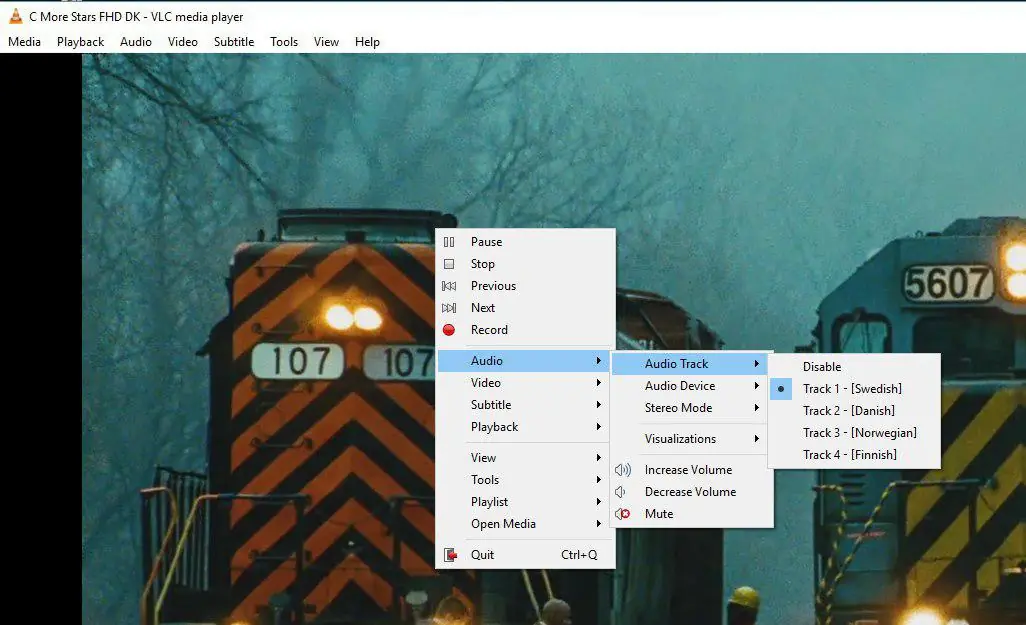
- Dans VLC sur ordinateur : clic droit sur la vidéo, Audio, Audio Track, puis la langue voulue.
- Si le son est décalé par rapport à l’image, utilisez le réglage du délai audio, en millisecondes, dans le menu audio du lecteur.
- Si aucune piste ne sonne, le format audio (souvent AC3) n’est pas lu : passez par VLC en lecteur externe.
Beaucoup de films proposent plusieurs langues : la piste par défaut n’est pas toujours celle que vous attendez.
4K, HEVC et appareil : quand l’écran IPTV noir vient du matériel
Si seules les chaînes 4K restent noires, l’appareil manque probablement de décodage HEVC, et aucun réglage ne le remplacera. Les cas connus :
| Appareil | Limite fréquente | Solution |
|---|---|---|
| Clé ou box Android d’entrée de gamme | HEVC 4K mal décodé | Version HD de la chaîne, lecteur externe |
| Smart TV avec ancienne application Smart IPTV | Gère mal le H.265 et les gros guides | Passer à IBO Player ou IPTV Smarters Pro |
| Box MAG récente | Image une seconde, puis son seul | Mode compatibilité, par exemple MAG 332 |
| Apple TV avec lecteur natif | Saccades ou son seul en HEVC | Moteur KSPlayer ou VLC |
Sur une box MAG qui affiche le guide mais aucune image, essayez aussi le DNS 8.8.8.8 dans les réglages réseau. Pour tout ce qu’exige la très haute définition, du débit à la télé, consultez notre guide IPTV abonnement 4K.
IPTV écran noir : l’ordre des vérifications
En suivant toujours le même ordre, vous trouvez la cause en quelques minutes. La liste complète :
- Testez une autre chaîne et un autre appareil pour situer le problème.
- Changez le décodeur : matériel vers logiciel, ou HW+.
- Basculez le format du flux entre TS et HLS.
- Passez la chaîne dans VLC ou MX Player en lecteur externe.
- Changez la piste audio si le son manque.
- Videz le cache de l’application, jamais les données, puis redémarrez l’appareil.
- Essayez la version HD si seule la 4K reste noire.
- Écrivez au support avec le nom de la chaîne, l’appareil et l’application.
Ce qu’il faut envoyer au support
Plus votre message est précis, plus la réponse est rapide : quatre informations suffisent. À indiquer dans votre e-mail :
- le nom exact de la chaîne ou du film qui reste noir, et l’heure du test ;
- l’appareil (modèle de box, de télé ou de clé) et l’application utilisée ;
- les réglages déjà essayés : décodeur, format du flux, lecteur externe ;
- une photo de l’écran si un message d’erreur s’affiche.
Le support répond en français, 24 h sur 24, et vérifie la chaîne de son côté.
Un écran noir isolé n’est pas un signe de service instable : notre article abonnement IPTV sans coupure explique comment reconnaître un service fiable, et notre guide pour lire les avis IPTV aide à faire la part des choses avant de conclure. Les réponses aux autres soucis courants sont dans nos questions fréquentes sur l’IPTV, les formules dans nos tarifs IPTV, et tout ce que comprend notre IPTV abonnement sur la page d’accueil.
Questions fréquentes : IPTV ecran noir
Pourquoi j'ai le son mais pas l'image sur certaines chaînes IPTV ?
Ces chaînes utilisent un format vidéo, souvent le HEVC (H.265), que le décodeur actuel de l'application ne lit pas. Le son passe, l'image non. Changez le décodeur dans les réglages de lecture, matériel vers logiciel ou l'inverse, puis essayez un lecteur externe comme VLC ou MX Player.
Tout est noir, même le son a disparu : est-ce le même problème ?
Pas forcément : un écran noir sans son sur toutes les chaînes évoque d'abord la connexion ou la ligne. Vérifiez que le guide et les autres chaînes répondent, testez sur un autre appareil, puis écrivez au support si rien ne s'affiche nulle part.
Le lecteur externe VLC fait-il perdre des fonctions ?
Oui, quelques-unes : dans TiviMate, le lecteur externe désactive le multi-écran et l'enregistrement. Le guide, le zapping et vos favoris restent dans l'application. Vous pouvez réserver le lecteur externe aux films et aux chaînes qui restent noires.
Mon appareil est-il trop ancien pour les chaînes 4K ?
C'est possible si l'écran noir ne touche que les chaînes 4K ou HEVC. Un boîtier sans décodage HEVC matériel peine sur ces flux. Regardez la version HD de la même chaîne : si elle s'affiche normalement, l'appareil est en cause, pas votre ligne.
À lire aussi sur votre IPTV abonnement
D'autres guides pour aller plus loin, écrits par notre support.

Bien choisir
Abonnement IPTV sans coupure : comment reconnaître un service stable
Les signes d'un service stable et les réglages chez vous qui évitent les coupures.
Bien choisir
Avis abonnement IPTV : comment lire les avis avant d’acheter
Faux avis, vrais signaux, questions à poser : lire les avis IPTV sans se faire piéger.

Dépannage
IPTV qui coupe le soir : 9 solutions contre le buffering
Heures de pointe, Wi-Fi, lecteur, mémoire tampon : les 9 réglages qui stoppent les coupures le soir.