
Appareils
Décodeur IPTV sans abonnement : est-ce que ça marche vraiment ?
Claire Moreau · Responsable du support client chez IPTV Abonnements
Mis à jour le · publié le · 7 min de lecture
La réponse courte
Non : un décodeur IPTV sans abonnement ne montre aucune chaîne. Le boîtier fait tourner l'application et décode l'image, mais les chaînes, le guide TV et les films arrivent par une ligne IPTV. C'est le code reçu par e-mail qui relie le boîtier à cette ligne.
Vous avez un boîtier sous la main, ou vous hésitez à en acheter un, et une question revient : un décodeur IPTV sans abonnement suffit-il pour regarder la télé ? La réponse courte est non, et elle vaut pour tous les modèles. Le boîtier est un lecteur, pas une source de chaînes. Ce guide explique ce que fait réellement un décodeur sans ligne IPTV, pourquoi un IPTV abonnement reste nécessaire, et comment boîtier, application et code s’assemblent pour que la première chaîne s’affiche.
Décodeur IPTV sans abonnement : ce que fait vraiment le boîtier
Un décodeur IPTV sait lire des chaînes, mais il ne les contient pas : sans ligne, il n’a rien à afficher. Ce qui dépend du boîtier, et ce qui n’en dépend pas :
| Ce que fait le boîtier | Ce qu’il ne fait pas |
|---|---|
| Se brancher en HDMI et se connecter à Internet | Fournir des chaînes de télévision |
| Installer et faire tourner une application IPTV | Remplir le guide TV des programmes |
| Décoder l’image, y compris la 4K selon le modèle | Donner accès aux films et séries |
| Se piloter avec sa télécommande | Créer une ligne ou un code |
Autrement dit, le boîtier fournit la partie technique de la lecture. Le contenu, lui, vient d’ailleurs.
Ce que vous voyez en allumant un décodeur IPTV sans abonnement
Sans code, chaque type de boîtier s’arrête au même endroit : l’écran où il attend une ligne. Selon l’appareil :
- box Android TV ou Fire TV Stick : le menu du boîtier et ses applications ; IPTV Smarters Pro ouvre son formulaire Add User vide ;
- application à adresse MAC (IBO Player, Hot IPTV) : l’écran affiche une adresse MAC et attend une playlist ;
- box MAG : le boîtier cherche un portail qui n’a pas été configuré ;
- Apple TV : les applications s’installent, mais restent sans liste de chaînes.
Ce comportement est normal pour un boîtier sans ligne IPTV : il ne s’agit pas d’une panne de l’appareil.
Pourquoi un décodeur IPTV a besoin d’un abonnement
Les chaînes sont diffusées depuis un serveur : l’abonnement IPTV vous donne l’adresse de ce serveur et vos identifiants pour y accéder. Ce que contient la ligne :
- une adresse de serveur, du type
http://exemple-serveur.com:8080; - un nom d’utilisateur et un mot de passe personnels ;
- un lien M3U, qui reprend les mêmes informations en une seule adresse ;
- une durée et un nombre d’écrans autorisés.
L’application du boîtier utilise ces informations pour demander au serveur la liste des chaînes, le guide TV et les films. Sans elles, elle ne sait pas où chercher. Gardez précieusement l’e-mail qui les contient : il servira pour chaque nouvel appareil.
Un décodeur, plusieurs écrans : ce que compte l’abonnement
L’abonnement ne se limite pas à un boîtier : il compte le nombre d’appareils qui lisent en même temps. Concrètement :
- le même code peut être enregistré sur le décodeur du salon, une tablette et un téléphone ;
- avec une formule 1 écran, un seul de ces appareils lit à la fois ;
- pour deux télés allumées en même temps, il faut une formule 2 écrans ou plus ;
- au-delà du nombre prévu, l’application affiche un message de connexions maximales atteintes.
Licence d’application et abonnement IPTV : deux achats différents
Certaines applications demandent une petite licence après l’essai, mais cette licence débloque l’application, jamais les chaînes. La différence en un coup d’œil :
| Licence d’application | Abonnement IPTV | |
|---|---|---|
| Concerne | IBO Player, Hot IPTV, SmartOne IPTV | Votre ligne de chaînes |
| Où l’acheter | Sur le site de l’application | Chez votre fournisseur IPTV |
| Ce qu’elle débloque | L’usage de l’application après l’essai | Les chaînes, le guide TV, les films |
| Ce que vous recevez | Une activation liée à l’adresse MAC | Un code par e-mail |
Beaucoup de lecteurs, comme IPTV Smarters Pro ou TiviMate en version gratuite, n’exigent aucune licence. Le seul achat indispensable reste la ligne.
Décodeur IPTV avec code : boîtier, application et ligne
Pour regarder, il faut réunir trois éléments : un appareil, une application de lecture et une ligne IPTV, reliés par votre code. Le rôle de chacun :
| Élément | Exemple | Son rôle |
|---|---|---|
| Appareil | Box Android TV, Fire TV Stick, box MAG, Apple TV | Brancher, connecter, décoder l’image |
| Application | IPTV Smarters Pro, TiviMate, IBO Player | Afficher les chaînes, le guide et les menus |
| Ligne IPTV | Votre abonnement | Fournir les chaînes, le guide et les films |
| Code | Identifiants Xtream ou lien M3U | Relier l’application à la ligne |
Sur une box MAG, il n’y a pas d’application à installer : l’adresse de portail remplace le code, et l’adresse MAC du boîtier doit être enregistrée par le support.
Sur box MAG, le portail remplace le code
Une box MAG ne demande ni application ni identifiants : elle se connecte à une adresse de portail liée à son adresse MAC. La mise en route :
- Relevez l’adresse MAC inscrite sous la box et transmettez-la au support.
- Sur la box, ouvrez Setup, System settings, Servers, puis Portals.
- Donnez un nom au Portal 1 et saisissez l’adresse de portail reçue.
- Indiquez le serveur d’heure
pool.ntp.orgpour un guide TV à l’heure. - Enregistrez, puis redémarrez la box.
Les boîtiers vendus prêts à l’emploi : ce qu’un décodeur IPTV doit indiquer
Un boîtier présenté comme « chaînes incluses » contient en réalité une ligne IPTV préinstallée : posez les mêmes questions que pour un abonnement. Avant d’acheter, vérifiez :
- qui fournit la ligne, et comment la joindre en cas de problème ;
- la durée réelle d’accès, écrite noir sur blanc ;
- la possibilité de changer d’application ou de saisir un autre code ;
- l’existence d’un support qui répond, avec une adresse e-mail identifiable ;
- le nombre d’écrans autorisés si vous avez plusieurs télés.
Sans ces réponses, vous achetez un appareil dont la partie la plus importante, la ligne, reste inconnue. Un boîtier neutre et un abonnement clairement identifié vous laissent maîtres des deux.
Quel décodeur IPTV choisir pour votre abonnement
Le bon boîtier dépend surtout de votre télé : si elle accepte déjà une application IPTV correcte, vous n’en avez peut-être pas besoin. Les trois cas les plus courants :
- Smart TV Samsung ou LG récente : une application comme IBO Player suffit, sans boîtier ;
- télé ancienne avec prise HDMI : une clé Fire TV Stick ou une box Android TV apporte toute la partie IPTV ;
- foyer équipé Apple : l’Apple TV reprend les mêmes applications que l’iPhone, comme l’explique notre guide IPTV sur iPhone, iPad et Apple TV.
Nous comparons les familles de boîtiers, leurs forces et la 4K dans notre guide boîtier IPTV. Pour une télé connectée sans appareil supplémentaire, l’abonnement IPTV Smart TV détaille les applications compatibles.
Mettre en route un décodeur IPTV avec votre code
Une fois l’abonnement acheté, la mise en route d’un boîtier prend quelques minutes. Dans l’ordre :
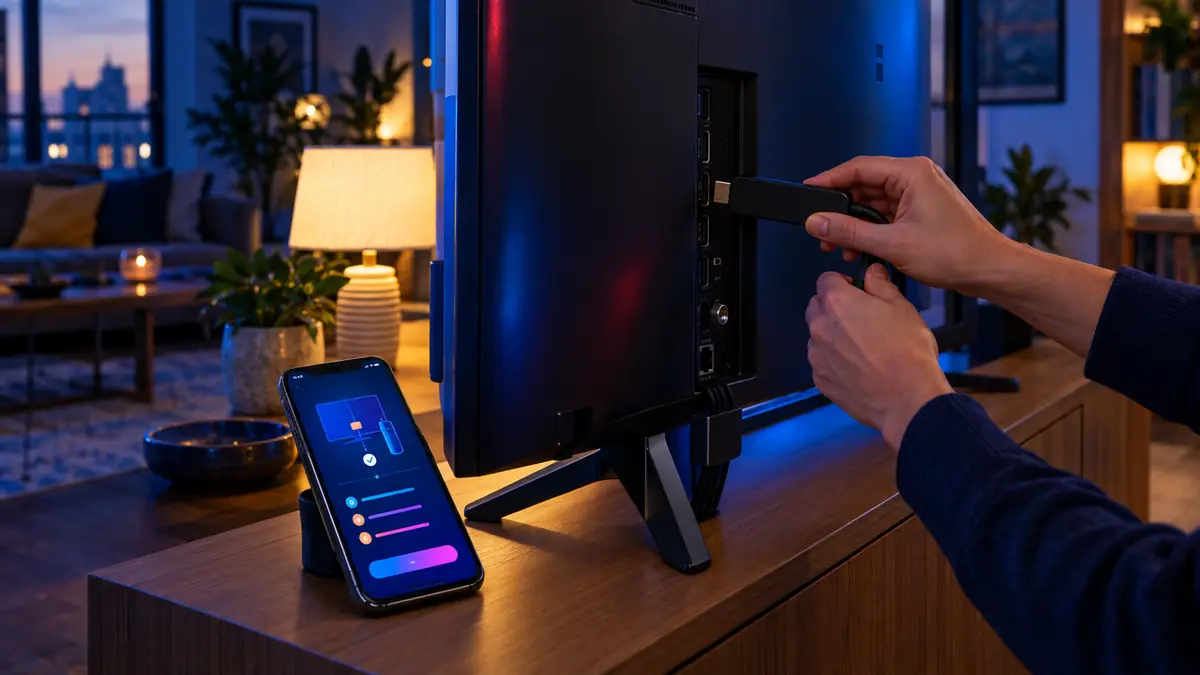
- Branchez le boîtier en HDMI, puis à Internet, de préférence par câble Ethernet.
- Installez l’application de lecture depuis la boutique du boîtier, par exemple TiviMate sur Android TV.
- Ouvrez l’e-mail reçu après l’achat : le code y est livré instantanément.
- Saisissez l’adresse du serveur, le nom d’utilisateur et le mot de passe en connexion Xtream.
- Patientez une à deux minutes, le temps que les chaînes et le guide TV se chargent.
- Ajoutez vos chaînes préférées en favoris pour zapper plus vite.
Rien ne s’affiche après la saisie du code
Si le décodeur reste vide après l’ajout du code, la cause est presque toujours une faute de saisie ou un autre écran resté ouvert. Les vérifications :
| Symptôme | Cause probable | Solution |
|---|---|---|
| Message d’échec de connexion | Espace en trop, majuscule oubliée | Retaper les trois champs à la main |
| Liste vide sur une application à MAC | Mauvaise adresse MAC ou application pas rechargée | Relire la MAC, puis Reload |
| Connexions maximales atteintes | Le code lit déjà sur un autre appareil | Fermer l’autre lecture, attendre 5 à 10 minutes |
| Box MAG bloquée au chargement | Adresse MAC pas encore enregistrée | Écrire au support avec la MAC |
TiviMate est l’un des lecteurs les plus agréables sur box Android : notre tutoriel TiviMate le règle pas à pas. Le paiement est unique, sans renouvellement automatique, et vous bénéficiez de 30 jours satisfait ou remboursé. Comparez les durées et le nombre d’écrans dans nos tarifs IPTV, et retrouvez tout ce que comprend notre IPTV abonnement sur la page d’accueil.
Questions fréquentes : Decodeur IPTV avec code
Que montre un décodeur IPTV branché sans abonnement ?
Seulement son menu, ses applications et un écran de connexion vide. Une application comme IPTV Smarters Pro affiche le formulaire d'ajout d'utilisateur, IBO Player affiche une adresse MAC, et une box MAG reste sur le chargement du portail. Aucune chaîne n'apparaît tant qu'aucune ligne n'est ajoutée.
La licence d'IBO Player ou de Hot IPTV comprend-elle les chaînes ?
Non, cette licence débloque uniquement l'application, pas les chaînes. Elle s'achète sur le site de l'application et permet de continuer à l'utiliser après la période d'essai. Les chaînes viennent de votre abonnement IPTV, qui est un achat distinct.
Un décodeur IPTV avec code fonctionne-t-il sur n'importe quelle télé ?
Oui, dès que la télé possède une prise HDMI. Le boîtier se branche dessus, se connecte à Internet et lit votre abonnement dans son application. La télé sert alors simplement d'écran, même si elle n'a aucune fonction Smart.
Peut-on utiliser le même code sur le décodeur et sur le téléphone ?
Oui, le même code s'enregistre sur plusieurs appareils. En revanche, le nombre de lectures simultanées dépend de votre formule : avec 1 écran, regardez sur un appareil à la fois ; pour lire sur la télé et le téléphone en même temps, choisissez une formule à 2 écrans ou plus.
À lire aussi sur votre IPTV abonnement
D'autres guides pour aller plus loin, écrits par notre support.
Appareils
IPTV sur iPhone, iPad et Apple TV : les meilleures applications
Les applications compatibles Apple, l'ajout de l'abonnement et les bons réglages.
Applications
TiviMate : configurer votre abonnement IPTV pas à pas
Installation, connexion Xtream, guide TV, favoris : TiviMate réglé pas à pas.
Appareils
Boîtier IPTV : lequel choisir pour votre abonnement ?
Box Android, clé Fire TV, MAG, Formuler ou Apple TV : le bon boîtier selon votre télé et votre usage.