
Applications
TiviMate : configurer votre abonnement IPTV pas à pas
Claire Moreau · Responsable du support client chez IPTV Abonnements
Mis à jour le · publié le · 7 min de lecture
La réponse courte
Pour configurer TiviMate, installez l'application sur votre box Android TV, Google TV ou Fire TV, choisissez Ajouter une playlist puis Xtream Codes, saisissez serveur, nom d'utilisateur et mot de passe, et cochez films et séries. Le replay et l'enregistrement demandent TiviMate Premium.
TiviMate est le lecteur préféré de nombreux abonnés sur box Android TV et Fire TV, grâce à son guide des programmes en grille, très proche d’un décodeur classique. Bien réglé, il rend votre abonnement IPTV aussi simple qu’une télé par câble. Ce guide TiviMate IPTV vous accompagne de l’installation à la connexion Xtream, puis règle le guide TV, les favoris, le replay et la version Premium achetée dans l’application Companion.
TiviMate IPTV : ce que fait l’application
TiviMate est un lecteur IPTV pensé pour la télécommande, qui affiche vos chaînes dans un guide en grille. Ce qu’il faut savoir avant de l’installer :
- il fonctionne sur box Android TV, téléviseur Google TV et Fire TV, pas sur téléphone ;
- il ne contient aucune chaîne : il lit celles de votre abonnement ;
- il accepte la connexion Xtream Codes, conseillée, ou un lien M3U ;
- il existe en version gratuite et en version Premium.
Version gratuite ou Premium
La version gratuite suffit pour regarder le direct, Premium sert à ceux qui veulent le replay et l’enregistrement. La différence :
| Fonction | TiviMate gratuit | TiviMate Premium |
|---|---|---|
| Nombre de playlists | Une | Plusieurs |
| Chaînes en direct et guide TV | Oui | Oui |
| Replay des programmes passés | Non | Oui |
| Enregistrement | Non | Oui |
| Plusieurs chaînes à l’écran | Non | Oui |
| Fréquence d’images automatique | Non | Oui |
| Sauvegarde et restauration | Non | Oui |
Installer TiviMate IPTV sur box Android TV, Google TV et Fire TV
Sur Android TV et Google TV, TiviMate s’installe depuis Google Play, sur Fire TV avec l’application Downloader. Les deux méthodes :
Depuis Google Play
- Ouvrez Google Play sur la box ou le téléviseur.
- Cherchez TiviMate et choisissez Installer.
- Ouvrez l’application depuis l’accueil.
Sur Fire TV Stick avec Downloader
- Activez Downloader dans Paramètres, Ma Fire TV, Options pour les développeurs, Installer des applications inconnues.
- Dans Downloader, tapez
https://tivimate.com, puis Go. - Choisissez Installer, puis Terminé, et supprimez le fichier APK.
Le menu des développeurs est caché ? Notre guide IPTV sur Fire TV Stick montre la manipulation.
Ajouter votre abonnement dans TiviMate IPTV en Xtream Codes
La connexion Xtream donne le guide TV, les films et les séries d’un coup, sans réglage supplémentaire. La saisie, champ par champ :
- Au premier lancement, choisissez Ajouter une playlist (Add playlist).
- Sélectionnez Xtream Codes.
- Dans l’adresse du serveur, tapez
http://serveur:port, sans/get.phpni barre oblique finale. - Saisissez le nom d’utilisateur et le mot de passe de votre e-mail.
- Cochez Include VOD et Include TV series pour avoir films et séries.
- Appuyez sur Suivant, donnez un nom à la playlist, puis Terminé.
Les catégories de chaînes apparaissent après quelques secondes. Pour comprendre la différence entre les deux modes de connexion, lisez notre comparatif Xtream Codes ou M3U.
Vous n’avez qu’un lien M3U
Retrouvez vos trois identifiants Xtream dans le lien, c’est plus confortable à la télécommande. La lecture du lien :
- serveur : tout ce qui précède
/get.php; - nom d’utilisateur : la valeur après
username=; - mot de passe : la valeur après
password=.
Organiser les catégories après l’ajout
Une fois la playlist chargée, masquez ce que vous ne regardez jamais : TiviMate devient plus rapide. Les bons réflexes :
- masquez les catégories de pays ou de langues inutiles ;
- gardez les catégories françaises en haut de la liste ;
- créez une catégorie de favoris pour les chaînes du quotidien ;
- sur une box modeste, moins de chaînes affichées veut dire un guide plus léger.
Régler le guide TV (EPG) de TiviMate IPTV
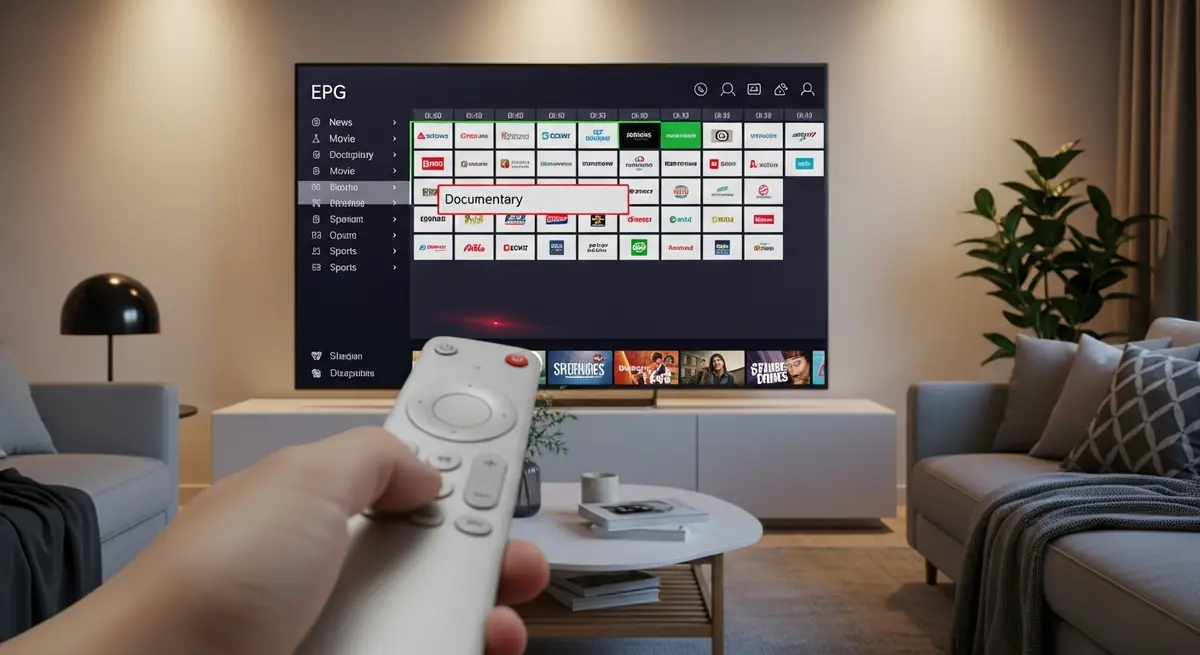
Avec Xtream, le guide TV se charge seul : il reste à régler sa mise à jour pour qu’il soit toujours juste. Dans Paramètres, puis EPG :
| Réglage | Valeur conseillée | Pourquoi |
|---|---|---|
| Mise à jour au démarrage | Activée | Guide frais à chaque allumage |
| Intervalle de mise à jour | 24 heures | Pas de surcharge de la box |
| Jours passés conservés | 1, ou 2 avec le replay | Mémoire préservée |
Le guide affiche « No information » ? Videz le guide dans ce même menu, lancez une mise à jour et patientez une à deux minutes. Si les horaires sont décalés, réglez le décalage horaire du guide d’une heure dans un sens ou dans l’autre.
Favoris, contrôle parental et sauvegarde dans TiviMate IPTV
Quelques minutes de rangement rendent TiviMate bien plus agréable au quotidien. Les trois réglages à faire une fois :
- favoris : maintenez OK sur une chaîne pour ouvrir son menu et l’ajouter aux favoris (l’intitulé peut varier selon la version) ;
- contrôle parental : Paramètres, Contrôle parental, choisissez un code PIN, puis verrouillez ou masquez les catégories voulues ;
- sauvegarde : avec Premium, Paramètres, Général, Sauvegarder les données crée un fichier
.tmbà restaurer sur une autre box.
Le contrôle parental peut aussi protéger les réglages eux-mêmes, pour que personne ne retire le verrou.
Replay et enregistrement avec TiviMate IPTV Premium
Le replay de TiviMate demande trois conditions : Premium, une connexion Xtream et une chaîne qui propose une archive. Pour revoir un programme :
- Ouvrez le guide TV et repérez une chaîne avec une icône d’horloge.
- Maintenez la flèche Gauche pour remonter dans les heures passées.
- Sélectionnez le programme et appuyez sur OK.
- La barre de lecture permet la pause, l’avance rapide et la reprise depuis le début.
Pour enregistrer, choisissez d’abord un dossier dans Paramètres, Autres, Enregistrement, puis lancez l’enregistrement depuis la barre de lecture ou le guide. Comptez 1,5 à 3 Go par heure en HD. Regarder une chaîne pendant qu’une autre s’enregistre utilise deux connexions : il faut une formule 2 écrans.
Replay sans Premium : les alternatives
Si vous ne voulez pas payer Premium, d’autres lecteurs gratuits proposent le replay sur la même box. Les options :
- IPTV Smarters Pro : tuile Catch Up, puis catégorie, chaîne et date ;
- Televizo : replay depuis le guide TV, si votre ligne le propose ;
- OTT Navigator : appui long sur la flèche gauche pour remonter le temps.
Vous pouvez garder TiviMate gratuit pour le direct et l’un de ces lecteurs pour le replay, avec le même code.
Activer TiviMate IPTV Premium avec l’application Companion
TiviMate Premium ne s’achète ni sur la box ni sur le Fire TV, mais dans l’application TiviMate Companion, sur un téléphone Android. La marche à suivre :
- Sur le téléphone, installez TiviMate Companion depuis Google Play (éditeur AlexRamius).
- Créez un compte avec votre e-mail et un mot de passe.
- Choisissez la formule annuelle ou à vie, puis payez via Google Play.
- Sur la télé, ouvrez TiviMate, Paramètres, Unlock Premium.
- Saisissez l’e-mail et le mot de passe du compte Companion.
- Donnez un nom à l’appareil, par exemple
Salon, et validez.
Une licence couvre 5 appareils. Pour en ajouter un nouveau, libérez une place dans Companion avec l’icône de corbeille. Sans téléphone Android, un émulateur comme BlueStacks sur ordinateur permet l’achat. À ne pas confondre avec notre offre IPTV Premium, qui concerne l’abonnement lui-même.
Problèmes TiviMate fréquents
Les blocages dans TiviMate se règlent presque toujours en quelques minutes. Les cas courants :
| Symptôme | Cause probable | Solution |
|---|---|---|
| Playlist refusée | Faute dans le serveur ou le mot de passe | Retaper les trois champs, sans /get.php |
| Pas d’icône d’horloge | Pas de Premium, lien M3U ou chaîne sans archive | Premium et connexion Xtream |
| Horaires du replay décalés | Fuseau du guide | Décalage du guide d’une heure |
| Enregistrement arrêté après une minute | Box en économie d’énergie ou un seul écran | Batterie sans restriction, formule 2 écrans |
| Son sans image | Décodeur | Décodeur vidéo en logiciel |
Les réglages de lecture TiviMate IPTV conseillés
Dans Paramètres, puis Lecture, quatre réglages assurent une image fluide dans la plupart des cas. Nos valeurs :
| Réglage | Valeur conseillée | Quand la changer |
|---|---|---|
| Mémoire tampon | Medium | Large si le Wi-Fi est instable, au prix d’un zapping plus lent |
| Décodeur vidéo | Matériel (HW) | Logiciel si l’image reste noire |
| Décodeur audio | Matériel (HW) | Logiciel s’il n’y a pas de son |
| Fréquence d’images automatique | Activée (Premium) | Si l’image saute pendant le sport |
| Lecteur externe | Non | VLC pour un film qui refuse de démarrer |
Un lecteur externe désactive l’enregistrement et le multi-écran de TiviMate : gardez-le pour les cas difficiles. Vous utilisez aussi Smarters sur un autre écran ? Nos réglages IPTV Smarters Pro suivent la même logique. Avant de commander votre IPTV abonnement, lisez comment se passent le paiement et la livraison de votre abonnement IPTV France, puis choisissez votre durée dans les tarifs IPTV.
Questions fréquentes : Tivimate IPTV
TiviMate est-il gratuit ?
Oui, la version gratuite lit une playlist en direct, avec le guide TV. TiviMate Premium, en abonnement annuel ou en achat à vie, ajoute plusieurs playlists, le replay, l'enregistrement, le multi-écran et la fréquence d'images automatique. Le tarif est fixé par l'éditeur dans l'application Companion.
TiviMate fonctionne-t-il sur téléphone ?
Non, TiviMate est conçu pour les écrans de télé : box Android TV, Google TV et Fire TV. Sur un téléphone Android, utilisez IPTV Smarters Pro ou OTT Navigator. Le téléphone sert seulement à acheter Premium, dans l'application TiviMate Companion.
TiviMate Premium donne-t-il accès à des chaînes ?
Non, TiviMate Premium débloque des fonctions du lecteur, jamais des chaînes. Les chaînes, les films et les séries viennent de votre abonnement IPTV, que vous ajoutez dans TiviMate avec vos identifiants Xtream.
Comment transférer TiviMate sur une nouvelle box ?
Faites une sauvegarde sur l'ancienne box, puis restaurez-la sur la nouvelle. Le fichier de sauvegarde garde playlists, favoris et réglages. Pour Premium, libérez l'ancien appareil dans TiviMate Companion avec l'icône de corbeille, puis activez la nouvelle box avec le même compte.
À lire aussi sur votre IPTV abonnement
D'autres guides pour aller plus loin, écrits par notre support.
Applications
IPTV Smarters Pro : 12 réglages pour une lecture fluide
Lecteur, décodeur, mémoire tampon, guide TV : les 12 réglages qui changent tout.

Bien choisir
Abonnement IPTV France : paiement, livraison du code et support, ce qu'il faut savoir
Paiement, code par e-mail, activation, support et remboursement : ce qui se passe après l'achat.
Applications
IPTV Smarters Pro sur PC Windows et Mac : installation complète
Télécharger, installer et connecter Smarters Pro sur ordinateur, avec les réglages qui évitent les coupures.