
Appareils
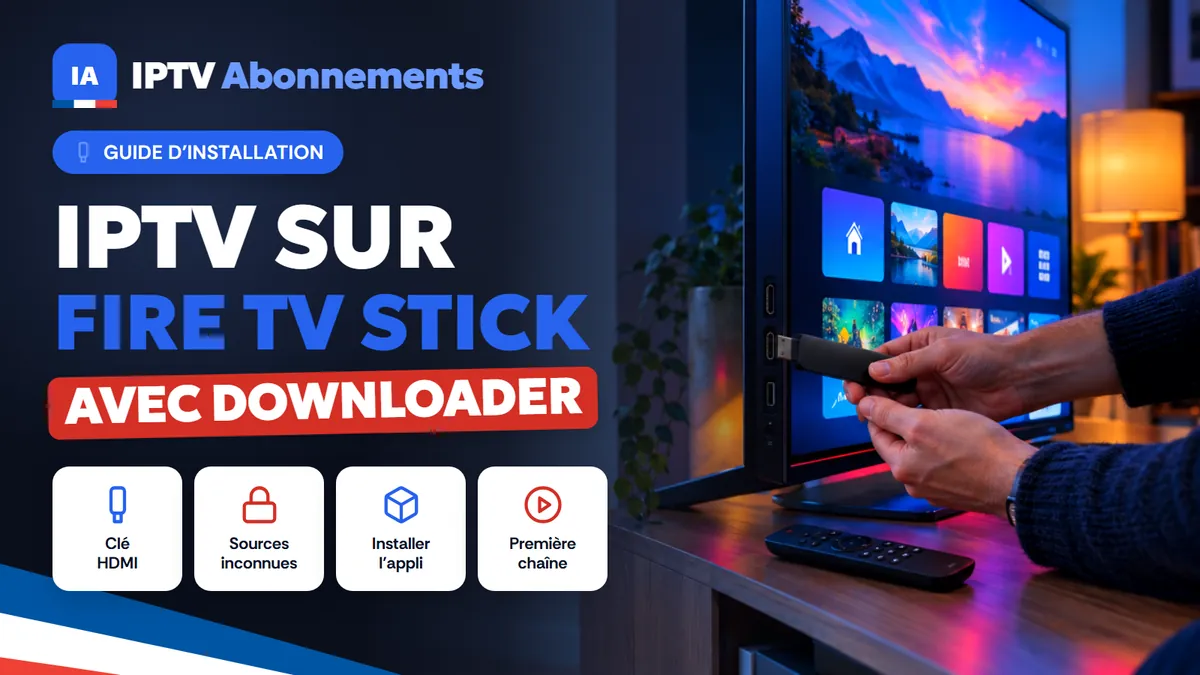
IPTV sur Fire TV Stick : installation avec Downloader
Claire Moreau · Responsable du support client chez IPTV Abonnements
Mis à jour le · publié le · 7 min de lecture
La réponse courte
Pour l'IPTV sur Fire TV Stick, affichez les options pour les développeurs, autorisez Downloader à installer des applications inconnues, téléchargez votre lecteur avec son adresse ou son code, puis connectez votre abonnement en Xtream Codes : serveur, nom d'utilisateur et mot de passe.
Le Fire TV Stick d’Amazon est l’un des moyens les plus simples de regarder un abonnement IPTV sur n’importe quelle télé équipée d’une prise HDMI. La seule difficulté vient au début : les meilleurs lecteurs ne sont pas dans la boutique d’Amazon, il faut les installer avec l’application Downloader. Ce guide IPTV Fire TV Stick détaille chaque écran, de l’option cachée pour les développeurs jusqu’à la première chaîne, avec les adresses à taper pour chaque lecteur.
IPTV Fire TV Stick : ce qu’il vous faut avant de commencer
Une clé Fire TV, vos identifiants Xtream et une bonne connexion : rien de plus. La liste complète :
| Élément | Détail |
|---|---|
| Appareil | Fire TV Stick Lite, 4K, 4K Max ou Fire TV Cube |
| Application d’installation | Downloader, gratuite dans l’Appstore d’Amazon |
| Lecteur IPTV | IPTV Smarters Pro, TiviMate, Hot IPTV, IBO Player ou Televizo |
| Identifiants | Serveur, nom d’utilisateur et mot de passe reçus par e-mail |
| Connexion | 25 Mbit/s pour la HD, 50 Mbit/s pour la 4K |
| Réseau conseillé | Wi-Fi 5 GHz ou adaptateur Ethernet officiel |
Pourquoi passer par Downloader
Downloader récupère le fichier d’installation du lecteur directement chez son éditeur. Le principe :
- vous tapez une adresse ou un code court dans Downloader ;
- l’application télécharge le fichier APK du lecteur ;
- le Fire TV l’installe comme n’importe quelle application ;
- vous supprimez ensuite le fichier pour garder de la place sur la clé.
N’utilisez que les adresses officielles indiquées plus bas : un fichier venu d’ailleurs peut contenir autre chose qu’un lecteur.
Afficher les options pour les développeurs sur votre IPTV Fire TV Stick
Sur les Fire TV récents, le menu Options pour les développeurs est masqué : sept appuis suffisent pour le faire apparaître. La manipulation :
- Depuis l’accueil, ouvrez Paramètres, l’icône en forme de roue dentée.
- Choisissez Ma Fire TV, puis À propos.
- Placez-vous sur le nom de votre appareil, par exemple Fire TV Stick 4K.
- Appuyez sept fois de suite sur le bouton central de la télécommande.
- Un message vous confirme que vous êtes déjà développeur.
- Revenez en arrière : Options pour les développeurs apparaît dans Ma Fire TV.
Si le menu était déjà visible, passez directement à l’étape suivante. Cette manipulation ne change rien au fonctionnement normal de la clé.
Autoriser Downloader sur l’IPTV Fire TV Stick
Avant tout téléchargement, il faut installer Downloader puis lui donner le droit d’installer des applications inconnues. Dans l’ordre :
- Sur l’accueil, ouvrez Rechercher et tapez Downloader.
- Sélectionnez l’icône orange, puis Télécharger.
- Ouvrez Downloader une première fois et acceptez l’accès au stockage.
- Retournez dans Paramètres, Ma Fire TV, Options pour les développeurs.
- Ouvrez Installer des applications inconnues.
- Activez Downloader : l’interrupteur passe sur ON.
Sur les versions plus anciennes de Fire OS, la même option s’appelle Applications de sources inconnues : activez-la de la même façon.
Les codes Downloader pour chaque lecteur IPTV Fire TV Stick
Chaque lecteur s’installe avec une adresse ou un code précis, à taper dans le champ URL de Downloader. Les sources officielles connues :
| Lecteur | À taper dans Downloader | Remarque |
|---|---|---|
| IPTV Smarters Pro | https://www.iptvsmarters.com/smarters.apk | Gratuit, connexion Xtream directe |
| TiviMate | https://tivimate.com | Gratuit limité, Premium via Companion |
| Hot IPTV | Lien officiel de l’éditeur | Activation par adresse MAC sur hotplayer.app/upload |
| IBO Player | Pas besoin, présent dans l’Appstore | Activation par adresse MAC |
| Televizo | Lien officiel de l’éditeur | Gratuit, Xtream ou M3U |
| VLC ou MX Player | Pas besoin, présents dans l’Appstore | Lecteurs externes de secours |
Installer le lecteur sans encombrer la clé
Après le téléchargement, choisissez Terminé plutôt qu’Ouvrir, pour pouvoir supprimer le fichier. La fin de l’installation :
- Tapez l’adresse ou le code, puis Go.
- Attendez la fin du téléchargement et choisissez Installer.
- À la fin, sélectionnez Terminé, pas Ouvrir.
- Downloader propose de supprimer le fichier APK : choisissez Supprimer, puis confirmez.
Le Fire TV Stick a peu de stockage : chaque fichier oublié ralentit la clé et le chargement du guide TV.
Connecter votre abonnement en Xtream sur l’IPTV Fire TV Stick
Sur la télécommande du Fire TV, la connexion Xtream se tape bien plus vite qu’un long lien M3U. Pour lancer le lecteur, maintenez la touche Accueil trois secondes, puis ouvrez Applications.
Dans IPTV Smarters Pro
Trois champs et un nom de profil suffisent. La saisie :
- Choisissez Login with Xtream Codes API.
- Donnez un nom au profil, par exemple
Salon. - Saisissez Username et Password exactement comme dans l’e-mail.
- Dans URL, tapez l’adresse du serveur, du type
http://serveur:port, sans/get.phpni barre oblique finale. - Validez avec Add User.
Dans TiviMate
TiviMate demande les mêmes informations dans un ordre différent. La saisie :
- Choisissez Ajouter une playlist, puis Xtream Codes.
- Saisissez l’adresse du serveur, le nom d’utilisateur et le mot de passe.
- Cochez l’inclusion des films et des séries.
- Appuyez sur Suivant, nommez la playlist, puis Terminé.
Vous n’avez reçu qu’un lien M3U ? Tout ce qui précède /get.php est l’adresse du serveur, et les valeurs après username= et password= sont vos identifiants.
Quel lecteur choisir sur Fire TV Stick
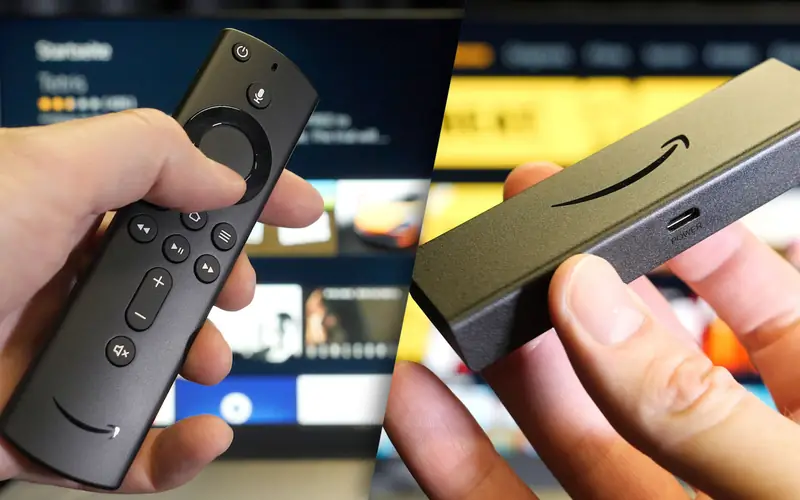
Si vous hésitez, commencez par IPTV Smarters Pro, puis passez à TiviMate si vous aimez zapper dans un guide en grille. Nos repères :
- IPTV Smarters Pro : gratuit, tuiles claires, replay depuis la tuile Catch Up ;
- TiviMate : guide façon câble, Premium acheté sur téléphone pour le replay et l’enregistrement ;
- Hot IPTV ou IBO Player : le code s’envoie depuis un téléphone, rien à taper à la télécommande ;
- Televizo : gratuit et léger, avec guide TV et replay si votre ligne le propose.
Vous pouvez installer deux lecteurs et garder le même code dans chacun : seules les lectures simultanées comptent.
Vérifier la première lecture sur l’IPTV Fire TV Stick
Avant de ranger la télécommande, prenez deux minutes pour contrôler l’image, le son et le guide. Les points à tester :
- Ouvrez Live TV et choisissez une chaîne dans une catégorie.
- Passez en plein écran : l’image doit démarrer en quelques secondes.
- Dans les options du lecteur, réglez le format d’image sur 16:9 ou Auto si l’image est déformée.
- Vérifiez la piste audio si le son est absent ou dans une autre langue.
- Attendez une à deux minutes que le guide TV se remplisse.
- Guide vide après ce délai ? Lancez la mise à jour du guide dans les réglages du lecteur.
Testez aussi un film : s’il démarre, le catalogue est bien chargé. Gardez votre e-mail de code à portée de main pour les autres appareils de la maison.
Régler la lecture sur la clé
Le Fire TV Stick est une petite machine : quelques réglages l’aident à rester fluide. Dans votre lecteur :
- gardez le décodeur sur matériel (HW), et passez en logiciel seulement pour une chaîne noire ;
- choisissez une mémoire tampon moyenne ;
- limitez le guide TV à un jour d’historique ;
- videz le cache du lecteur de temps en temps, sans effacer ses données.
Problèmes IPTV Fire TV Stick fréquents et solutions
La plupart des pannes sur Fire TV viennent du réseau, du stockage ou d’un réglage du décodeur. Symptôme, cause et solution :
| Symptôme | Cause probable | Solution |
|---|---|---|
| Options pour les développeurs absentes | Menu masqué | Sept appuis sur le nom de l’appareil dans À propos |
| Downloader refuse d’installer | Autorisation désactivée | Réactiver Downloader dans Installer des applications inconnues |
| Image qui coupe le soir | Wi-Fi saturé ou trop faible | Wi-Fi 5 GHz ou adaptateur Ethernet officiel |
| Lecteur lent, guide qui rame | Cache plein | Paramètres, Applications, Gérer les applications installées, le lecteur, Vider le cache |
| Son mais pas d’image | Décodeur incompatible avec le flux | Décodeur logiciel, ou VLC en lecteur externe |
| Identifiants refusés | Faute de frappe | Retaper les trois champs, attention à l et 1, O et 0 |
Pour le cas de l’image noire, notre guide écran noir ou son sans image sur IPTV va plus loin, et notre article sur l’abonnement IPTV sans coupure explique comment garder une image stable aux heures de pointe. Pour les autres appareils, suivez notre guide d’installation IPTV, ou comparez les modèles avant d’acheter avec notre article boîtier IPTV. Votre clé est prête : choisissez votre IPTV abonnement parmi les tarifs IPTV.
Questions fréquentes : IPTV fire tv stick
Pourquoi IPTV Smarters Pro et TiviMate ne sont-ils pas dans l'Appstore du Fire TV ?
Ces lecteurs ne sont pas proposés dans la boutique d'Amazon : on les installe avec Downloader, depuis l'adresse officielle de l'éditeur. Seules quelques applications, comme IBO Player, VLC ou MX Player, se trouvent directement dans l'Appstore.
Peut-on acheter TiviMate Premium sur le Fire TV Stick ?
Non, TiviMate Premium s'achète uniquement dans l'application TiviMate Companion, sur un téléphone Android. Une fois le compte créé, vous l'activez sur la clé dans les réglages de TiviMate, avec l'e-mail et le mot de passe du compte Companion.
Quel débit faut-il pour l'IPTV sur Fire TV Stick ?
Comptez au moins 25 Mbit/s pour la HD et 50 Mbit/s pour la 4K. La clé n'a pas de prise réseau : pour le sport, l'adaptateur Ethernet officiel d'Amazon ou un Wi-Fi 5 GHz proche de la box évitent la plupart des coupures.
Faut-il refaire l'installation après une mise à jour du Fire TV ?
Non, vos lecteurs et vos identifiants restent en place après une mise à jour. Après une réinitialisation d'usine de la clé, en revanche, tout est à refaire : options pour les développeurs, Downloader, lecteur et identifiants.
À lire aussi sur votre IPTV abonnement
D'autres guides pour aller plus loin, écrits par notre support.
Dépannage
Écran noir ou son sans image sur IPTV : les réglages à vérifier
Décodeur, format du flux, lecteur externe : les réglages qui rendent l'image en quelques minutes.
Bien choisir
Abonnement IPTV sans coupure : comment reconnaître un service stable
Les signes d'un service stable et les réglages chez vous qui évitent les coupures.
Appareils
Boîtier IPTV : lequel choisir pour votre abonnement ?
Box Android, clé Fire TV, MAG, Formuler ou Apple TV : le bon boîtier selon votre télé et votre usage.