
Applications
IPTV Smarters Pro sur PC Windows et Mac : installation complète
Claire Moreau · Responsable du support client chez IPTV Abonnements
Mis à jour le · publié le · 7 min de lecture
La réponse courte
IPTV Smarters Pro s'installe sur PC Windows et sur Mac depuis le site officiel iptvsmarters.com : téléchargez la version de votre système, ouvrez l'application, cliquez sur ADD NEW USER puis saisissez le serveur, l'identifiant et le mot de passe reçus par e-mail.
IPTV Smarters Pro existe en version de bureau pour PC Windows et pour Mac, ce qui permet de regarder votre IPTV abonnement sur un ordinateur portable, un écran de bureau ou un PC relié à la télé en HDMI. L’installation prend quelques minutes : télécharger la bonne version, ouvrir l’application, saisir vos identifiants Xtream Codes, puis ajuster deux ou trois réglages. Ce guide reprend chaque étape, avec les solutions aux blocages que notre support rencontre le plus souvent sur IPTV Smarters Pro Windows et Mac.
Ce qu’il faut pour installer IPTV Smarters Pro sur Windows ou Mac
Trois éléments suffisent : un ordinateur à jour, une connexion stable et les identifiants de votre abonnement IPTV. Le détail :
| Élément | Ce qu’il faut | Pourquoi |
|---|---|---|
| Ordinateur | PC Windows ou Mac avec un système à jour | La version de bureau suit les systèmes récents |
| Application | IPTV Smarters Pro, version Windows ou Mac | Gratuite, téléchargée sur le site officiel |
| Identifiants | URL du serveur, nom d’utilisateur, mot de passe | Connexion Xtream Codes, la plus complète |
| Connexion | 10 à 15 Mbit/s en Full HD, au moins 25 Mbit/s en 4K | Évite les coupures pendant la lecture |
| Réseau | Câble Ethernet ou Wi-Fi 5 GHz | Plus stable que le Wi-Fi 2,4 GHz |
Xtream Codes plutôt que lien M3U
Sur ordinateur aussi, la connexion Xtream Codes donne le guide TV, les affiches des films et le replay sans réglage supplémentaire. Pourquoi la préférer :
- le guide des programmes se charge automatiquement ;
- les films et séries arrivent classés, avec saisons et affiches ;
- le replay fonctionne sur les chaînes qui proposent l’archive ;
- trois champs courts se saisissent plus vite qu’un long lien.
Vous n’avez qu’un lien M3U ? Le serveur est tout ce qui précède /get.php, l’identifiant suit username= et le mot de passe suit password=.
Ce que vous retrouvez sur ordinateur
La version de bureau d’IPTV Smarters Pro reprend les mêmes rubriques que sur la télé, avec la souris en plus. L’accueil propose :
- Live TV pour les chaînes en direct, classées par catégorie ;
- Movies et Series pour les films et les séries à la demande ;
- Catch Up pour le replay, sur les chaînes qui proposent l’archive ;
- le guide TV, le contrôle parental et le choix d’un lecteur externe.
Télécharger IPTV Smarters Pro pour PC Windows
Téléchargez IPTV Smarters Pro pour Windows uniquement depuis la page de téléchargement officielle d’iptvsmarters.com, jamais depuis un site de logiciels tiers. La marche à suivre :
- Ouvrez votre navigateur et allez sur
iptvsmarters.com/download. - Choisissez la version Windows et enregistrez le fichier d’installation.
- Ouvrez le fichier téléchargé depuis le dossier Téléchargements.
- Suivez l’assistant d’installation, puis lancez l’application.
Si Windows affiche un écran bleu de protection SmartScreen, cliquez sur Informations complémentaires puis Exécuter quand même, seulement si le fichier vient bien du site officiel.
Installer IPTV Smarters Pro sur Mac
Sur Mac, la démarche est la même que sur Windows : version Mac depuis le site officiel, puis glisser l’application dans le dossier Applications. Les étapes :
- Sur
iptvsmarters.com/download, choisissez la version Mac. - Ouvrez le fichier téléchargé et faites glisser IPTV Smarters Pro dans Applications.
- Lancez l’application depuis le Launchpad ou le Finder.
- Si macOS bloque l’ouverture, allez dans Réglages Système, puis Confidentialité et sécurité, et choisissez Ouvrir quand même.
Une alternative sur les Mac Apple silicon
Sur un Mac à puce Apple, IPTVX est une bonne alternative si vous utilisez déjà un iPhone ou une Apple TV. Ce qu’elle apporte :
- installation depuis l’App Store, connexion Xtream ou M3U ;
- synchronisation des playlists par iCloud entre Mac, iPhone, iPad et Apple TV ;
- téléchargement gratuit, avec un déblocage premium dont le prix est fixé par l’éditeur.
Connecter votre abonnement IPTV à IPTV Smarters Pro sur PC
Une fois IPTV Smarters Pro Windows ou Mac ouvert, la connexion se fait en un seul écran : ADD NEW USER, puis les identifiants Xtream Codes. Pas à pas :
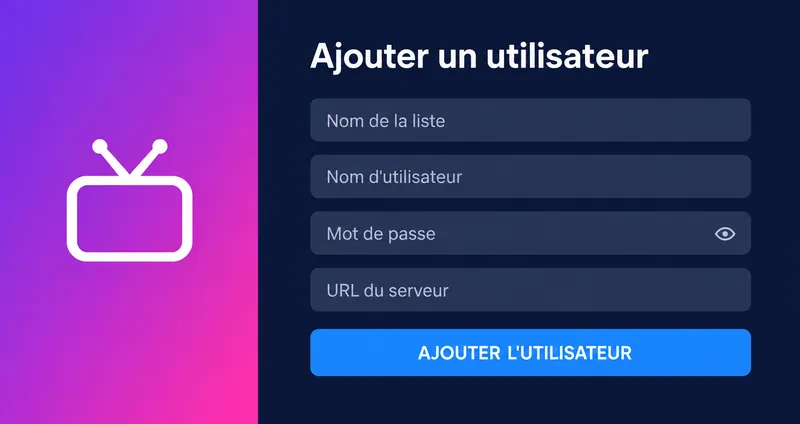
- Cliquez sur ADD NEW USER, puis sur Login with Xtream Codes API.
- Dans Any Name, tapez un nom libre, par exemple « Salon ».
- Saisissez le Username et le Password reçus par e-mail.
- Collez l’URL du serveur au format
http://serveur:port, sans/get.php. - Cliquez sur ADD USER et patientez quelques secondes.
- Ouvrez LIVE TV, choisissez une catégorie, puis une chaîne.
L’écran LIVE TV affiche aussi la date d’expiration de votre abonnement IPTV, pratique pour savoir quand renouveler.
Se connecter avec un lien M3U
Le lien M3U fonctionne aussi dans IPTV Smarters Pro, mais il faut alors ajouter le guide TV à la main. La méthode :
- choisissez Login with Playlist au lieu de Xtream Codes ;
- donnez un nom, collez le lien M3U complet, puis ADD USER ;
- ajoutez l’adresse XMLTV du guide lorsque l’application vous la demande.
Pour comparer cette application à un autre lecteur, notre guide IPTV Stream Player détaille la même connexion dans une application concurrente.
Régler IPTV Smarters Pro sur Windows pour une lecture fluide
Quatre réglages règlent la plupart des saccades sur ordinateur : le réseau, le lecteur, la mise à jour des contenus et la mise en veille. Ce que nous conseillons :
| Réglage | Où | Valeur conseillée |
|---|---|---|
| Réseau | Ordinateur et box Internet | Câble Ethernet, sinon Wi-Fi 5 GHz |
| Lecteur | Settings, External Players, Add player | VLC pour les formats qui refusent de se lire |
| Contenus | Settings, Refresh contents | À lancer quand les films ou séries sont vides |
| Contrôle parental | Icône cadenas de l’accueil | Code PIN, catégories verrouillées |
| Veille | Réglages d’alimentation de l’ordinateur | Pas de mise en veille pendant la lecture |
Brancher le PC sur la télé
Un PC portable relié en HDMI transforme n’importe quelle télé en écran IPTV, sans boîtier supplémentaire. Pour une bonne image :
- choisissez Dupliquer ou Deuxième écran uniquement dans l’affichage ;
- vérifiez que le son passe bien par la télé ;
- branchez le chargeur, la lecture vidéo consomme de la batterie.
Pour un usage quotidien au salon, un boîtier IPTV reste plus confortable qu’un ordinateur, avec une télécommande et une mise en route immédiate.
IPTV Smarters Pro Windows et Mac : problèmes fréquents
La plupart des blocages d’IPTV Smarters Pro sur PC viennent d’une faute de frappe dans l’URL du serveur ou d’un écran déjà ouvert ailleurs. Symptôme, cause et solution :
| Symptôme | Cause probable | Solution |
|---|---|---|
| Échec de connexion | Espace caché, I et l confondus, lien M3U collé en serveur | Retaper les trois champs à la main |
| URL refusée | Barre oblique finale ou paramètre &output= | Essayer l’URL avec et sans barre oblique finale |
| Nombre maximal de connexions | Un autre appareil lit déjà | Fermer l’autre lecteur, attendre 5 à 10 minutes |
| Films ou séries vides | Contenus pas encore chargés | Settings, Refresh contents |
| Écran noir, son seul | Format vidéo mal décodé | Lecteur externe VLC |
| Erreur uniquement sur PC | Accès bloqué depuis ce réseau | Écrire au support avec le message exact |
Après un renouvellement, attendez 15 à 45 minutes avant de vous reconnecter : le temps que la mise à jour de votre ligne soit prise en compte.
Quand contacter le support
Si la connexion échoue encore après avoir retapé les trois champs, écrivez au support : nous vérifions l’état de votre ligne. À indiquer dans votre message :
- l’appareil et le système (Windows ou Mac) ;
- le message d’erreur exact, ou une capture d’écran ;
- l’heure du problème et la chaîne concernée.
Notre équipe répond en français à support@iptv-abonnements.tv, jour et nuit.
Alternatives à IPTV Smarters Pro sur PC et Mac
IPTV Smarters Pro reste le plus complet sur ordinateur, mais trois autres lecteurs dépannent selon votre système. Comparatif :
| Application | Système | Connexion | Point fort |
|---|---|---|---|
| IPTV Smarters Pro | Windows, Mac | Xtream Codes ou M3U | Guide TV, films, séries et replay |
| VLC | Windows, Mac | Lien M3U (Média, Ouvrir un flux réseau) | Lit presque tous les formats |
| MyIPTV Player | Windows (Microsoft Store) | Lien M3U et guide XMLTV | Enregistrement et favoris |
| IPTVX | Mac Apple silicon | Xtream Codes ou M3U | Synchronisation iCloud |
Vos identifiants restent les mêmes d’un lecteur à l’autre : un seul code, plusieurs applications possibles. Pour installer l’application IPTV Smarters Pro sur votre télé, votre box ou votre téléphone, notre page dédiée détaille chaque appareil. Pour regarder sur l’ordinateur et la télé en même temps, comparez nos formules à plusieurs écrans, et retrouvez toutes les durées sur la page IPTV abonnement.
Questions fréquentes : IPTV smarters pro windows
IPTV Smarters Pro est-il gratuit sur ordinateur ?
Oui, l'application IPTV Smarters Pro se télécharge gratuitement pour Windows et pour Mac. Elle ne contient aucune chaîne : c'est votre abonnement IPTV qui apporte les chaînes, les films et les séries une fois vos identifiants saisis.
Puis-je utiliser le même code IPTV sur mon PC et sur ma télé ?
Oui, mais pas en même temps avec une formule 1 écran. Fermez l'application sur la télé avant de lancer une chaîne sur le PC, ou choisissez une formule à plusieurs écrans pour regarder sur les deux à la fois.
Où trouver l'URL du serveur pour IPTV Smarters Pro ?
L'URL du serveur figure dans l'e-mail de livraison de votre abonnement. Si vous n'avez qu'un lien M3U, l'URL correspond à tout ce qui précède /get.php, port compris, sans barre oblique finale.
Comment quitter le plein écran dans IPTV Smarters Pro sur PC ?
Cliquez sur la petite icône en bas à droite de la vidéo, ou appuyez sur Échap. Un double-clic sur la fenêtre de lecture permet aussi de passer du plein écran à la petite fenêtre.
À lire aussi sur votre IPTV abonnement
D'autres guides pour aller plus loin, écrits par notre support.
Applications
IPTV Stream Player : configuration et réglages conseillés
Ajouter votre abonnement, afficher le guide TV et choisir les bons réglages de lecture dans IPTV Stream Player.
Appareils
Boîtier IPTV : lequel choisir pour votre abonnement ?
Box Android, clé Fire TV, MAG, Formuler ou Apple TV : le bon boîtier selon votre télé et votre usage.
Applications
IPTV Smarters Pro sur Android : installer et se connecter
Téléphone, tablette ou box Android TV : installer Smarters Pro, se connecter en Xtream et bien régler la lecture.