
Applications
IPTV Smarters Pro sur Android : installer et se connecter
Claire Moreau · Responsable du support client chez IPTV Abonnements
Mis à jour le · publié le · 7 min de lecture
La réponse courte
IPTV Smarters Pro s'installe sur Android depuis le Google Play Store, ou depuis l'APK du site officiel si l'application manque à votre appareil : ouvrez-la, choisissez Login with Xtream Codes API, saisissez le serveur, l'identifiant et le mot de passe reçus par e-mail, puis Add User.
Sur un téléphone, une tablette ou une box Android TV, IPTV Smarters Pro reste l’application la plus simple pour regarder votre IPTV abonnement : une interface tactile sur mobile, une navigation à la télécommande sur la télé, et la même connexion Xtream Codes partout. Ce guide IPTV Smarters Pro Android suit l’ordre que notre support utilise avec les abonnés : choisir la bonne source d’installation, connecter la ligne, puis régler la lecture selon l’appareil.
Ce qu’il faut pour IPTV Smarters Pro sur Android
Un appareil sous Android 7.0 ou plus récent, l’accès au Play Store et vos identifiants Xtream suffisent pour démarrer. Selon l’appareil :
| Élément | Téléphone ou tablette | Box Android TV ou Google TV |
|---|---|---|
| Système | Android 7.0 ou plus récent | Android TV ou Google TV à jour |
| Installation | Google Play Store | Google Play Store, sinon APK officiel |
| Navigation | Écran tactile | Télécommande ou recherche vocale |
| Réseau conseillé | Wi-Fi 5 GHz | Câble Ethernet, sinon Wi-Fi 5 GHz |
| Identifiants | Serveur, nom d’utilisateur, mot de passe | Les mêmes, sur le même code |
Préparer la saisie sur une box Android
Sur une box, gardez l’e-mail de livraison ouvert sur un autre écran : vous recopierez les trois champs à la télécommande. Pour gagner du temps :
- ouvrez l’e-mail sur votre téléphone ou votre ordinateur ;
- repérez les caractères ambigus, comme I et l ou O et 0 ;
- branchez un clavier USB sur la box si elle en accepte un.
Installer IPTV Smarters Pro Android depuis le Play Store
Le Google Play Store est la source à privilégier : l’application s’y met à jour seule et vous évitez tout fichier douteux. La marche à suivre :
- Ouvrez Google Play Store sur le téléphone, la tablette ou la box.
- Cherchez IPTV Smarters Pro et vérifiez l’icône et le nom exact.
- Appuyez sur Installer, puis sur Ouvrir.
- Acceptez les autorisations et les conditions d’utilisation affichées au premier lancement.
Sur une box Android TV ou un téléviseur Google TV
Sur la télé, la démarche reste identique, seule la recherche change : télécommande ou micro. En pratique :
- ouvrez le Play Store depuis la rangée des applications de l’accueil ;
- dictez le nom de l’application avec le bouton micro, c’est plus rapide ;
- une fois installée, déplacez l’icône en tête de vos applications favorites.
Store ou APK officiel : quelle source pour IPTV Smarters Pro Android
Prenez le Play Store chaque fois que l’application y figure, et l’APK seulement s’il vient du site officiel de l’éditeur. Les options comparées :
| Source | Quand l’utiliser | Mises à jour | Niveau de risque |
|---|---|---|---|
| Google Play Store | Téléphone, tablette, box Android TV | Automatiques | Faible |
| APK du site officiel iptvsmarters.com | Application absente du store de votre appareil | À refaire à la main | Faible |
| APK d’un site tiers | Jamais | Aucune garantie | Version modifiée, données exposées |
| Downloader sur Fire TV | Clé Fire TV Stick ou Fire TV Cube | À refaire à la main | Faible avec un lien officiel |
Installer l’APK officiel sur Android
L’APK s’installe en quelques gestes, à condition d’autoriser cette source une seule fois. Pas à pas :
- Sur l’appareil, ouvrez le navigateur et allez sur la page de téléchargement d’iptvsmarters.com.
- Téléchargez la version Android de l’application.
- Ouvrez le fichier depuis les notifications ou le dossier Téléchargements.
- Acceptez l’installation depuis cette source quand Android la demande.
- Installez, puis supprimez le fichier APK pour libérer de la place.
Sur une clé Fire TV, l’APK passe par l’application Downloader, après avoir activé l’installation d’applications inconnues dans les options pour les développeurs de Ma Fire TV.
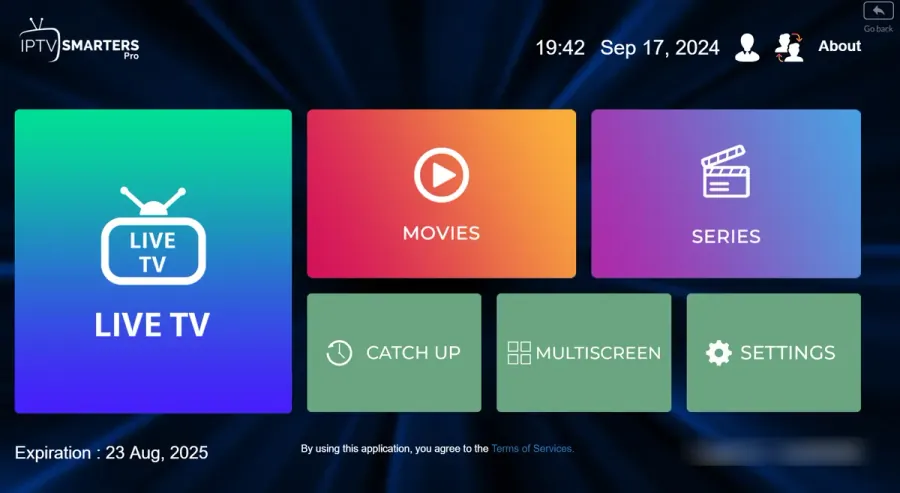
Connecter votre abonnement IPTV dans Smarters Pro sur Android
La connexion Xtream Codes tient en un seul formulaire, identique sur le téléphone et sur la box. Les étapes :
- Au premier lancement, choisissez Login with Xtream Codes API.
- Dans Any Name, tapez un nom libre, par exemple Chambre ou Téléphone.
- Renseignez le Username et le Password de l’e-mail de livraison.
- Saisissez la Server URL au format
http://serveur:port. - Appuyez sur Add User et laissez charger les chaînes, films et séries.
- Sur l’accueil, ouvrez Live TV, puis une catégorie et une chaîne.
Sur un téléphone, copiez-collez depuis l’e-mail plutôt que de taper : appui long sur l’identifiant, Copier, puis appui long dans le champ, Coller. Vérifiez qu’aucun espace ne s’ajoute en fin de ligne.
Un profil par appareil de la maison
Votre code fonctionne sur le téléphone comme sur la box, mais chaque lecture simultanée occupe un écran de votre formule. Pour s’y retrouver :
- donnez un nom différent au profil de chaque appareil ;
- fermez l’application sur la box avant de regarder sur le téléphone avec une formule 1 écran ;
- prenez une formule à plusieurs écrans si deux personnes regardent en même temps.
Régler IPTV Smarters Pro sur Android pour une lecture fluide
Trois réglages font la différence sur Android : le décodage, le lecteur et le format du flux. Où les trouver :
| Réglage | Où le trouver | Ce que nous conseillons |
|---|---|---|
| Décodage matériel | Settings, Playback | Activé : moins de saccades et moins de batterie |
| Lecteur externe | Settings, External Players, Add Player | VLC ou MX Player si une chaîne reste noire |
| Choix du lecteur | Settings, Player Selection | Lecteur externe pour les films récalcitrants |
| Contenus | Settings, Refresh contents | À lancer si les films ou séries restent vides |
| Contrôle parental | Icône cadenas de l’accueil | Code PIN et catégories verrouillées |
| Format du flux | Réglages de lecture | HLS en données mobiles, plus tolérant |
Sur téléphone : gestes et données mobiles
Sur un mobile, IPTV Smarters Pro se pilote du doigt, mais une chaîne HD consomme vite votre forfait hors Wi-Fi. Bon à savoir :
- glissez à gauche de l’écran pour la luminosité, à droite pour le volume ;
- appuyez sur la touche Accueil pendant la lecture pour passer en image dans l’image ;
- comptez jusqu’à 3 Go par heure en HD sur les données mobiles ;
- en 4G ou en 5G, passez le flux en HLS ou choisissez une qualité plus basse.
Sur box Android TV : mémoire et cache
Sur une box d’entrée de gamme, gardez de la place libre et videz le cache de temps en temps, jamais les données. La routine :
- laissez au moins 500 Mo libres pour le guide TV ;
- videz le cache dans Paramètres, Applications, IPTV Smarters Pro ;
- reliez la box à Internet par un câble Ethernet plutôt qu’en Wi-Fi.
Si l’image décroche surtout en soirée, notre guide IPTV qui coupe le soir détaille les 9 solutions contre le buffering aux heures de pointe.
IPTV Smarters Pro Android : problèmes fréquents et solutions
Sur Android, la plupart des blocages viennent d’une faute de saisie, d’une source d’installation douteuse ou d’un autre écran resté ouvert. Symptôme, cause et solution :
| Symptôme | Cause probable | Solution |
|---|---|---|
| Authentication failed | Espace caché, I et l confondus, http au lieu de https | Retaper les trois champs à la main |
| Application introuvable au store | Appareil ou pays non couvert | APK du site officiel, ou un autre lecteur |
| Nombre maximal de connexions | Un autre appareil lit déjà | Fermer l’autre lecteur, attendre 5 à 10 minutes |
| Son sans image | Format vidéo mal décodé | Lecteur externe VLC ou MX Player |
| Plantage au démarrage | Mémoire saturée sur une petite box | Vider le cache, redémarrer l’appareil |
| Marche en 4G, pas en Wi-Fi | Filtrage par le fournisseur d’accès | DNS 1.1.1.1 ou 8.8.8.8, puis support |
Si rien ne change, écrivez-nous à support@iptv-abonnements.tv avec le modèle de l’appareil, la version d’Android et le message exact : nous vérifions votre ligne.
Alternatives à IPTV Smarters Pro sur Android
Si IPTV Smarters Pro ne vous convient pas, d’autres lecteurs Android acceptent exactement les mêmes identifiants. Les plus utilisés :
| Application | Appareils | Point fort |
|---|---|---|
| TiviMate | Box Android TV, Google TV, Fire TV (pas les téléphones) | Guide TV en grille, zapping rapide |
| OTT Navigator | Téléphone, tablette, Android TV | Multi-écran de 2 à 4 flux, image dans l’image |
| Televizo | Téléphone, tablette, Fire TV | Léger, adapté aux petits appareils |
Garder deux lecteurs sur le même appareil
Rien n’empêche d’installer deux lecteurs sur le même Android pour comparer, tant qu’un seul lit à la fois. Les règles :
- les mêmes identifiants fonctionnent dans chaque application ;
- chaque flux ouvert compte comme un écran de votre formule ;
- fermez complètement la première appli, depuis les applications récentes, avant d’ouvrir la seconde.
Vous ne savez pas quelle version de l’application installer ? Notre article IPTV Smarters ou Smarters Pro fait le point. Pour la télé du salon, le guide IPTV Smart TV Samsung et LG liste les applications qui fonctionnent sans box. La page IPTV Smarters détaille l’installation sur chaque appareil, les formules de 1 à 5 écrans sont dans nos tarifs, et toutes les durées sont réunies sur la page IPTV abonnement.
Questions fréquentes : IPTV smarters pro android
IPTV Smarters Pro est-il payant sur Android ?
Non, l'application se télécharge gratuitement sur le Play Store. Elle ne fournit aucune chaîne : tout le contenu, chaînes, films et séries, arrive par votre abonnement IPTV une fois vos identifiants ajoutés.
Comment mettre à jour IPTV Smarters Pro sur mon téléphone ?
Installée depuis le Play Store, l'application se met à jour seule, comme vos autres applis. Installée par APK, elle se met à jour en téléchargeant la nouvelle version sur le site officiel et en l'installant par-dessus l'ancienne. Si votre profil disparaît, ressaisissez simplement vos identifiants.
Le guide TV reste vide dans IPTV Smarters Pro, que faire ?
Patientez une à deux minutes après la connexion, le temps que le guide se télécharge. Avec une connexion Xtream, il s'affiche seul. Avec un lien M3U, il faut ajouter l'adresse XMLTV du guide. Vérifiez aussi que l'heure de l'appareil est réglée en automatique.
Ma tablette Samsung Galaxy est-elle compatible avec IPTV Smarters Pro ?
Oui, toute tablette ou tout téléphone sous Android 7.0 ou plus récent fait tourner IPTV Smarters Pro. La marque importe peu : Samsung, Xiaomi, Oppo ou Lenovo, c'est la version d'Android qui compte. Vous la trouvez dans les paramètres, rubrique À propos du téléphone.
À lire aussi sur votre IPTV abonnement
D'autres guides pour aller plus loin, écrits par notre support.
Appareils
IPTV sur Smart TV Samsung et LG : les applications qui fonctionnent
IBO Player, Hot IPTV, SmartOne : les applis qui marchent sur Samsung et LG, et la marche à suivre.
Dépannage
IPTV qui coupe le soir : 9 solutions contre le buffering
Heures de pointe, Wi-Fi, lecteur, mémoire tampon : les 9 réglages qui stoppent les coupures le soir.
Applications
IPTV Smarters Pro sur PC Windows et Mac : installation complète
Télécharger, installer et connecter Smarters Pro sur ordinateur, avec les réglages qui évitent les coupures.