
Applications
IPTV Smarters ou IPTV Smarters Pro : quelle différence et laquelle installer ?
Claire Moreau · Responsable du support client chez IPTV Abonnements
Mis à jour le · publié le · 7 min de lecture
La réponse courte
IPTV Smarters et IPTV Smarters Pro désignent la même famille d'applications du même éditeur : Smarters Pro est le nom de la version actuelle sur Android, Fire TV et Smart TV, Smarters Player Lite celui de la version iPhone et Apple TV. Installez celle qui correspond à votre appareil.
IPTV Smarters ou IPTV Smarters Pro : les deux noms circulent dans les stores, les forums et les e-mails d’abonnement, au point de faire croire à deux produits concurrents. En réalité, il s’agit d’une même famille d’applications, déclinée selon les écrans. Ce guide explique ce qui distingue les versions, laquelle installer sur votre télé, votre box, votre téléphone ou votre ordinateur, et comment y ajouter votre abonnement IPTV en quelques minutes.
IPTV Smarters ou Smarters Pro : une seule famille d’applications
IPTV Smarters est le nom d’origine de l’application ; IPTV Smarters Pro est le nom de sa version actuelle, du même éditeur. Ce qu’il faut retenir :
- même éditeur, même logique : un lecteur qui affiche les chaînes, les films et les séries de votre abonnement ;
- plusieurs noms selon l’écran : Smarters Pro sur Android et Smart TV, Smarters Player Lite sur les appareils Apple, IPTV Smarters sur ordinateur ;
- aucune chaîne incluse : l’application reste vide tant que vous n’avez pas ajouté vos identifiants ;
- gratuite à l’installation, sur toutes les plateformes.
Quand un tutoriel parle d’IPTV Smarters, les menus décrits valent donc aussi pour Smarters Pro.
Pourquoi deux noms circulent encore
L’ancien nom reste dans les habitudes, alors que les stores affichent le nouveau. Les raisons de la confusion :
- de vieux tutoriels et d’anciennes versions installées portent encore le nom IPTV Smarters ;
- la version pour ordinateur se télécharge sous le nom IPTV Smarters ;
- des copies au nom proche apparaissent parfois dans les stores : installez uniquement depuis le store officiel de votre appareil ou le site de l’éditeur.
Les versions d’IPTV Smarters selon votre appareil
Chaque appareil a sa version d’IPTV Smarters, et c’est l’appareil qui décide laquelle installer, pas vous. Le tableau de correspondance :
| Appareil | Nom de l’application | Où l’installer |
|---|---|---|
| Smart TV Samsung | IPTV Smarters Pro | Smart Hub, recherche par nom |
| Smart TV LG | IPTV Smarters Pro | LG Content Store |
| Téléphone et box Android | IPTV Smarters Pro | Store de l’appareil ou APK du site officiel |
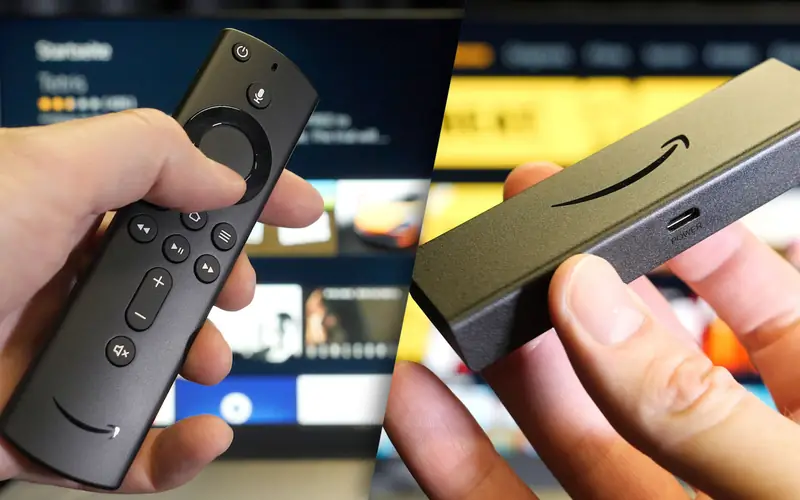
| Fire TV Stick | IPTV Smarters Pro | APK installé avec l’application Downloader |
| iPhone, iPad, Apple TV | Smarters Player Lite | App Store |
| PC Windows et Mac | IPTV Smarters (version ordinateur) | Page de téléchargement du site officiel |
Sur Fire TV Stick, activez d’abord l’installation d’applications inconnues pour Downloader : Paramètres, Ma Fire TV, Options pour les développeurs.
Ce que fait IPTV Smarters Pro avec votre abonnement
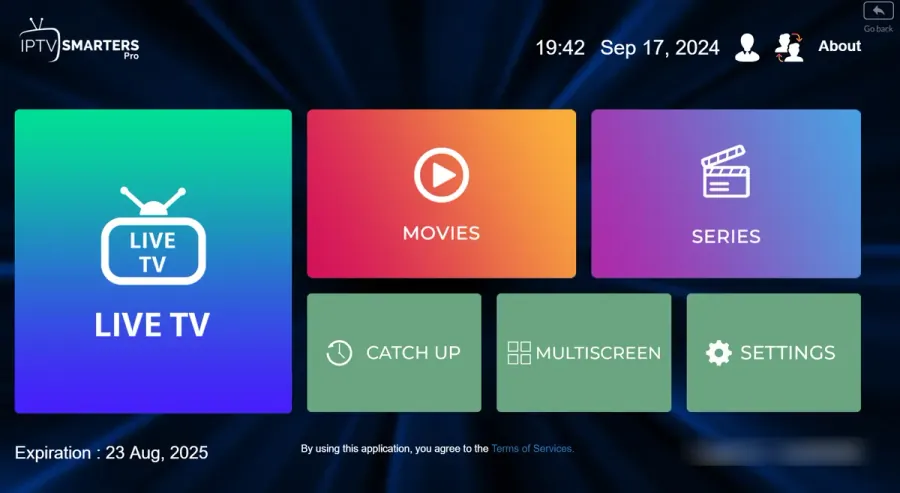
IPTV Smarters Pro range votre abonnement en quatre espaces : direct, films, séries et replay. Les fonctions utiles au quotidien :
- Live TV : les chaînes par catégories, avec le guide TV sous chaque programme ;
- Movies et Series : la vidéothèque avec affiches, résumés et saisons classées ;
- Catch Up : le replay, sur les chaînes qui gardent une archive ;
- contrôle parental : un cadenas sur l’accueil pour verrouiller des catégories par mot de passe ;
- lecteur externe : VLC ou MX Player pour les flux qui affichent un écran noir.
Ces fonctions s’activent pleinement avec une connexion Xtream Codes ; un lien M3U donne une liste plus brute et pas de replay.
Le contrôle parental dans IPTV Smarters
IPTV Smarters Pro verrouille les catégories sensibles avec un mot de passe, séparément pour le direct, les films et les séries. Pour l’activer :
- Appuyez sur l’icône de cadenas de l’accueil.
- Créez un mot de passe, différent de celui de votre abonnement.
- Cochez les catégories à verrouiller dans chaque espace.
- Vérifiez qu’une chaîne verrouillée demande bien le mot de passe.
Sur ordinateur, activez d’abord le code dans les réglages, sinon le verrouillage reste sans effet.
Laquelle installer : IPTV Smarters Pro, Player Lite ou version PC
Installez la version proposée par le store de votre appareil : c’est elle qui est adaptée à sa télécommande et à son écran. Selon votre situation :
- Smart TV Samsung ou LG récente : IPTV Smarters Pro depuis le store du téléviseur, sans matériel en plus.
- Télé avec une clé Fire TV ou une box Android : IPTV Smarters Pro, ou TiviMate si vous voulez un guide façon grille TV.
- iPhone, iPad ou Apple TV : Smarters Player Lite.
- Ordinateur : la version IPTV Smarters du site officiel, détaillée dans notre guide IPTV Smarters Pro sur PC Windows et Mac.
Si l’application n’existe pas sur votre télé, IBO Player ou Hot IPTV prennent le relais. Notre page IPTV Smarters regroupe tous les tutoriels de l’application.
Ajouter votre abonnement dans IPTV Smarters
L’ajout se fait en une fois par appareil, avec les identifiants Xtream reçus par e-mail. Les étapes, valables sur toutes les versions :
- Ouvrez l’application et choisissez Add User.
- Sélectionnez Login with Xtream Codes API.
- Donnez un nom libre au profil, par exemple
Salon. - Recopiez le nom d’utilisateur et le mot de passe, sans espace.
- Dans le champ URL, saisissez l’adresse du serveur, du type
http://exemple-serveur.com:8080. - Validez avec Add User, puis ouvrez Live TV.
Le guide TV se remplit en une à deux minutes. Si vous n’avez qu’un lien M3U, choisissez Login with Playlist et collez-le, ou découpez-le : tout ce qui précède /get.php est l’adresse du serveur.
Plusieurs profils dans la même application
IPTV Smarters accepte plusieurs profils, pratique si le foyer partage un appareil ou change de formule. Ce que permettent les profils :
- garder un profil par abonnement, chacun avec son nom ;
- passer de l’un à l’autre depuis l’écran List Users ;
- supprimer un ancien profil expiré sans toucher au nouveau.
Chaque profil en lecture compte comme un écran de votre formule.
Sur Smart TV Samsung et LG
Sur Samsung et LG, IPTV Smarters Pro peut demander une adresse de serveur différente de celle des autres appareils. Si la connexion échoue :
- vérifiez d’abord chaque caractère, la télécommande favorise les fautes ;
- retirez
:80ou toute suite du type&output=si vous les avez recopiés ; - écrivez au support en précisant le modèle de la télé : il vous indique l’adresse à utiliser.
IPTV Smarters face aux autres lecteurs IPTV
IPTV Smarters Pro est le lecteur le plus polyvalent, mais pas toujours le plus confortable sur chaque écran. Comparaison rapide :
| Lecteur | Points forts | Limites | Appareils |
|---|---|---|---|
| IPTV Smarters Pro | Présent partout, connexion Xtream directe | Interface moins rapide sur les petites clés | Presque tous |
| TiviMate | Guide en grille, zapping rapide | Pas sur téléphone, options avancées payantes | Android TV, Fire TV |
| IBO Player | Pratique sur Smart TV | Activation par adresse MAC, licence de l’application payante | Samsung, LG, Android |
| VLC | Lit tout, gratuit | Pas de guide TV intégré | PC, Mac, mobile |
Pour une autre option sur mobile et télé, notre guide pour configurer IPTV Stream Player détaille l’ajout du compte et les réglages de lecture.
Régler IPTV Smarters Pro pour une lecture fluide
Quelques réglages d’IPTV Smarters Pro suffisent à éviter la plupart des coupures et des écrans noirs. Les réglages à vérifier, dans l’engrenage de l’accueil :
| Réglage | Valeur conseillée | Pourquoi |
|---|---|---|
| Format du flux | TS, ou HLS si l’image saccade | HLS supporte mieux un débit irrégulier |
| Décodeur | Matériel, logiciel en cas d’écran noir | Le matériel chauffe moins et reste fluide |
| Lecteur externe | VLC ou MX Player pour les flux récalcitrants | Lit les formats audio que le lecteur intégré refuse |
| Guide TV | Mise à jour au démarrage | Le programme reste à l’heure |
| Heure de l’appareil | Automatique | Évite un guide décalé d’une heure |
Après un changement d’abonnement ou de catégories, utilisez l’option d’actualisation des contenus pour recharger chaînes, films et séries.
Problèmes fréquents sur IPTV Smarters et solutions
La plupart des blocages d’IPTV Smarters se règlent dans l’application, sans réinstaller. Symptôme, cause et solution :
| Symptôme | Cause probable | Solution |
|---|---|---|
| Échec de connexion | Espace en trop, URL avec /get.php | Retaper les champs, garder seulement serveur et port |
| Films ou séries vides | Liste pas encore téléchargée | Réglages, puis actualiser les contenus |
| Son sans image | Décodeur inadapté au flux | Changer de décodeur ou passer par VLC en lecteur externe |
| Guide TV vide | Connexion en M3U | Ajouter le compte en Xtream Codes |
| Coupures le soir | Wi-Fi 2,4 GHz saturé | Wi-Fi 5 GHz ou câble Ethernet |
| « Max connections reached » | Autre écran en lecture | Fermer l’application ailleurs, attendre 5 à 10 minutes |
Votre IPTV abonnement fonctionne dans toutes les versions d’IPTV Smarters, et les tarifs IPTV vont de 1 à 5 écrans en même temps.
Questions fréquentes : IPTV smarters
IPTV Smarters Pro est-elle gratuite ?
Oui, l'application se télécharge gratuitement, mais elle ne contient aucune chaîne. Les chaînes, les films et le guide TV viennent de votre abonnement IPTV, que vous ajoutez avec vos identifiants Xtream ou votre lien M3U.
Puis-je garder mon abonnement si je change d'application ?
Oui, votre abonnement n'est pas lié à IPTV Smarters : les mêmes identifiants fonctionnent dans TiviMate, IBO Player ou Televizo. Seuls les favoris et les réglages restent dans l'ancienne application, il faudra les refaire.
Pourquoi l'application IPTV Smarters est-elle en anglais ?
Certaines versions s'ouvrent en anglais, mais la langue se change dans les réglages. Ouvrez l'icône d'engrenage, cherchez le menu de langue et choisissez le français ; sur Smart TV, la liste des langues dépend de la version installée.
Smarters Player Lite fait-elle la même chose que Smarters Pro ?
Pour l'essentiel, oui : direct, films, séries et guide TV avec une connexion Xtream. C'est la version proposée sur l'App Store pour iPhone, iPad et Apple TV ; certaines options avancées peuvent demander un achat dans l'application.
À lire aussi sur votre IPTV abonnement
D'autres guides pour aller plus loin, écrits par notre support.
Applications
IPTV Smarters Pro sur PC Windows et Mac : installation complète
Télécharger, installer et connecter Smarters Pro sur ordinateur, avec les réglages qui évitent les coupures.
Applications
IPTV Stream Player : configuration et réglages conseillés
Ajouter votre abonnement, afficher le guide TV et choisir les bons réglages de lecture dans IPTV Stream Player.
Applications
IPTV Smarters Pro sur Android : installer et se connecter
Téléphone, tablette ou box Android TV : installer Smarters Pro, se connecter en Xtream et bien régler la lecture.