
Applications
IPTV Smarters Pro : 12 réglages pour une lecture fluide
Claire Moreau · Responsable du support client chez IPTV Abonnements
Mis à jour le · publié le · 7 min de lecture
La réponse courte
Dans IPTV Smarters Pro, 12 réglages font la différence : lecteur, lecteur externe, décodeur, mémoire tampon, format du flux, cadrage, guide TV, décalage horaire, format de l'heure, actualisation des contenus, contrôle parental et pistes audio. La plupart sont sous l'engrenage de l'accueil.
IPTV Smarters Pro est souvent la première application installée avec un IPTV abonnement : elle est gratuite, présente sur presque tous les écrans et simple à prendre en main. Mais ses réglages par défaut ne conviennent pas à tous les appareils ni à toutes les chaînes. Ce guide passe en revue les 12 réglages qui comptent vraiment pour une lecture fluide, un guide TV à l’heure et un usage familial serein. Les intitulés sont indiqués tels qu’ils apparaissent dans l’application, souvent en anglais. L’installation elle-même est traitée dans nos guides par appareil.
IPTV Smarters Pro : les 12 réglages en un tableau
Voici les douze réglages, où les trouver et la valeur que nous conseillons au départ. Le récapitulatif :
| N° | Réglage | Où le trouver | Valeur conseillée |
|---|---|---|---|
| 1 | Choix du lecteur | Engrenage, Player Selection | Lecteur intégré, externe si besoin |
| 2 | Lecteur externe | Engrenage, External Players, Add Player | VLC ou MX Player installé |
| 3 | Décodeur | Réglages de lecture | Matériel (HW) |
| 4 | Mémoire tampon | Réglages du lecteur, selon la version | Moyenne en Wi-Fi |
| 5 | Format du flux | Réglages de lecture | TS, HLS si l’image saccade |
| 6 | Format d’image | Pendant la lecture | 16:9 ou Auto |
| 7 | Mise à jour du guide TV | Actualisation des contenus | Après chaque changement |
| 8 | Décalage du guide | Réglages du guide | 0, puis par pas d’une heure |
| 9 | Format de l’heure | Réglages généraux | 24 h |
| 10 | Actualiser les contenus | Engrenage, Refresh Contents | Si films ou séries sont vides |
| 11 | Contrôle parental | Cadenas de l’accueil | Code à 4 chiffres |
| 12 | Audio et sous-titres | Pendant la lecture | Selon le programme |
Selon votre appareil et la version installée, certains intitulés varient légèrement : cherchez le mot clé, il reste reconnaissable.
Réglages de lecture d’IPTV Smarters Pro : lecteur et décodeur
Les trois premiers réglages décident comment chaque chaîne est lue : ce sont eux qui règlent la plupart des écrans noirs. Dans l’ordre où nous les conseillons.
Choisir le lecteur dans IPTV Smarters Pro
Player Selection indique quel lecteur ouvre chaque type de contenu : chaînes, films, séries. Comment l’utiliser :
- laissez le lecteur intégré pour les chaînes en direct, il se charge vite ;
- passez un type de contenu en lecteur externe si ses films refusent de démarrer ;
- revenez au lecteur intégré à tout moment, sans perdre vos favoris.
Ajouter un lecteur externe à IPTV Smarters Pro
Un lecteur externe comme VLC ou MX Player lit des formats que le lecteur intégré refuse. La marche à suivre :
- Installez VLC ou MX Player depuis la boutique de l’appareil.
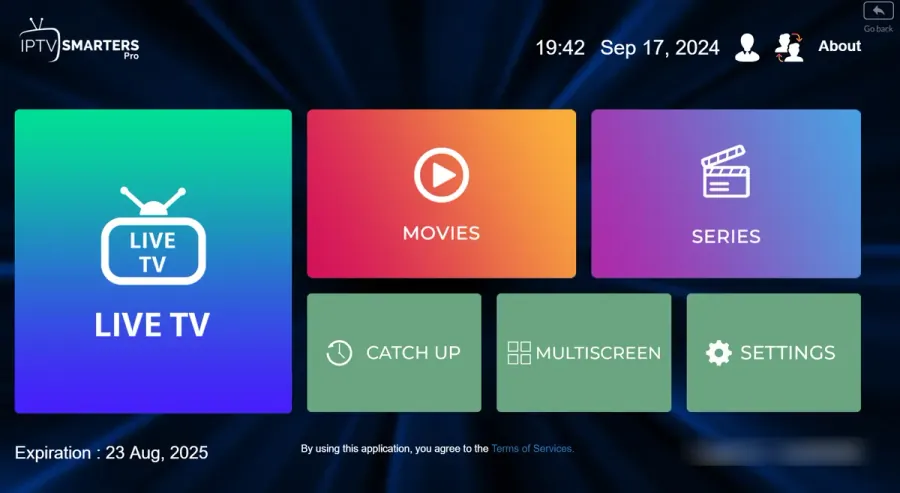
- Dans IPTV Smarters Pro, ouvrez l’engrenage, puis External Players.
- Choisissez Add Player, sélectionnez VLC ou MX, puis Add.
- Retournez dans Player Selection et attribuez ce lecteur au contenu voulu.
Régler le décodeur d’IPTV Smarters Pro
Le décodeur matériel (HW) est le bon choix par défaut ; le logiciel sert de secours. Quand changer :
- matériel : image fluide, moins de chaleur et de batterie consommée ;
- logiciel : à essayer si une chaîne reste noire ou n’a que le son ;
- sur Fire TV, l’option apparaît aussi dans les réglages de lecture, sous Hardware Decoding (HW) ou Native Player.
Une chaîne noire malgré ces changements ? Notre guide sur l’écran noir détaille les autres pistes.
Flux et image dans IPTV Smarters Pro : mémoire tampon, format, cadrage
Les réglages 4 à 6 jouent sur la stabilité de l’image et son cadrage à l’écran. Ce qu’il faut savoir sur chacun.
Mémoire tampon dans IPTV Smarters Pro
La mémoire tampon garde quelques secondes d’avance pour absorber les baisses de débit. Selon la version installée, l’application propose ou non ce réglage dans les options du lecteur. Quand il existe :
- choisissez une valeur moyenne en Wi-Fi ;
- gardez une petite valeur en câble Ethernet, pour un zapping plus rapide ;
- augmentez-la si l’image se fige surtout le soir.
Elle se combine avec un câble Ethernet ou un Wi-Fi 5 GHz, qui restent les meilleures parades contre les coupures.
Format du flux et format d’image dans IPTV Smarters Pro
Le format du flux TS démarre plus vite, le HLS tolère mieux un débit irrégulier ; le format d’image règle le cadrage. Les bons choix :
| Réglage | Options | Conseil |
|---|---|---|
| Format du flux | TS ou HLS | TS par défaut, HLS si l’image saccade ou en données mobiles |
| Format d’image | 16:9, Auto, Fill | 16:9 ou Auto, Fill si des bandes noires gênent |
Le format d’image s’ouvre pendant la lecture, avec la touche OK ou la flèche du bas, sous Video Aspect Ratio.
Guide TV dans IPTV Smarters Pro : mise à jour, décalage, heure
Les réglages 7 à 9 gardent le programme TV juste et lisible. Avec une connexion Xtream, le guide arrive automatiquement ; il suffit de le tenir à jour.
Mettre à jour le guide TV d’IPTV Smarters Pro
Le guide se charge à la connexion, puis se rafraîchit avec l’actualisation des contenus. Les bons réflexes :
- lors du premier ajout, laissez une à deux minutes au guide pour se remplir ;
- après un changement de chaînes, relancez l’actualisation depuis l’engrenage ;
- n’actualisez pas toutes les heures : une fois par jour suffit.
Décalage horaire et format de l’heure dans IPTV Smarters Pro
Un guide en avance ou en retard se corrige par l’heure de l’appareil, puis par le décalage du guide d’une heure à la fois. Les réglages :
- Mettez l’heure de l’appareil en automatique, avec le bon fuseau.
- Si l’écart persiste, ajustez le décalage du guide (EPG Time Shift) par pas d’une heure.
- Dans les réglages généraux, choisissez l’affichage 24 h, plus naturel en France que le format 12 h.
Si vous regardez depuis un autre pays, notre guide IPTV France à l’étranger explique comment garder le guide à l’heure locale.
Contenus et contrôle parental dans IPTV Smarters Pro
Les réglages 10 et 11 concernent ce que vous voyez dans l’application : catalogues à jour et catégories protégées. Comment faire.
Actualiser les contenus d’IPTV Smarters Pro
Refresh Contents recharge chaînes, films et séries après un changement d’abonnement ou de catalogue. La méthode :
- Sur l’accueil, utilisez Download Movies et Download Series lors du premier lancement.
- Ensuite, ouvrez l’engrenage, puis Refresh Contents.
- Choisissez Refresh Movies & TV Series pour les catalogues.
- Patientez jusqu’à la fin du chargement avant de naviguer.
Activer le contrôle parental d’IPTV Smarters Pro
Le contrôle parental verrouille des catégories entières derrière un code à 4 chiffres. Les étapes :
- Touchez le cadenas Parental Control en haut de l’accueil.
- Saisissez un code à 4 chiffres, puis confirmez-le.
- Choisissez Live TV, Movies ou Series, puis le cadenas à côté des catégories à protéger.
- Validez avec Save Categories.
Si de nouvelles catégories apparaissent après une mise à jour, verrouillez-les à leur tour.
Audio, sous-titres et entretien d’IPTV Smarters Pro
Le douzième réglage se fait pendant la lecture, et un peu d’entretien garde l’application rapide. Les bons gestes :
- piste audio et sous-titres : pendant la lecture, appuyez sur OK, puis sur l’icône audio ou sous-titres pour changer de langue ;
- son absent sur un film : le format audio n’est pas lu, ouvrez-le avec VLC en lecteur externe ;
- cache : videz-le de temps en temps dans les paramètres de l’appareil, jamais les données ;
- mises à jour : installez-les depuis la boutique officielle de l’appareil.
Quel réglage d’IPTV Smarters Pro pour quel problème
Chaque souci courant renvoie à un ou deux réglages de la liste : inutile de tout changer d’un coup. Le tableau de correspondance :
| Problème constaté | Réglages à essayer | Numéro |
|---|---|---|
| Écran noir avec le son | Décodeur logiciel, puis lecteur externe | 3, puis 2 |
| Image qui se fige le soir | Mémoire tampon, format HLS | 4 et 5 |
| Bandes noires ou image étirée | Format d’image | 6 |
| Programme décalé d’une heure | Heure automatique, décalage du guide | 8 |
| Films ou séries vides | Actualiser les contenus | 10 |
| Mauvaise langue | Piste audio | 12 |
Changez un réglage, testez, puis passez au suivant si besoin : vous saurez exactement lequel a fonctionné.
Ces réglages complètent l’installation décrite dans notre guide IPTV Smarters Pro sur Android. La page IPTV Smarters Pro rassemble l’installation sur chaque appareil. Après l’achat, notre article sur le paiement et la livraison de l’abonnement montre comment le code arrive par e-mail. Les formules de 1 à 5 écrans sont dans nos tarifs IPTV, et tout ce que comprend notre IPTV abonnement est résumé sur la page d’accueil.
Questions fréquentes : IPTV smarters pro
Où se trouvent les réglages d'IPTV Smarters Pro ?
Sous l'icône engrenage de l'écran d'accueil, une fois votre profil ouvert. Le contrôle parental a son propre cadenas sur l'accueil, et les réglages d'image et de piste audio s'ouvrent pendant la lecture, avec la touche OK ou la flèche du bas de la télécommande.
Faut-il choisir le décodeur matériel ou logiciel dans IPTV Smarters Pro ?
Le décodeur matériel d'abord, le logiciel seulement pour une chaîne noire ou sans image. Le matériel est plus fluide et fait moins chauffer l'appareil. Si une chaîne garde le son sans l'image, passez en logiciel ou utilisez VLC en lecteur externe.
Pourquoi les films restent vides dans IPTV Smarters Pro ?
Les catalogues de films et de séries doivent être chargés, puis actualisés après un changement. Utilisez les boutons Download Movies et Download Series de l'accueil, ou Refresh Contents dans les réglages, et vérifiez que vous êtes connecté en Xtream et non avec un lien M3U.
J'ai oublié le code du contrôle parental, que faire ?
Il faut effacer les données de l'application, puis ressaisir votre code IPTV. Cette opération supprime aussi vos favoris et vos réglages : notez donc le code du contrôle parental dès sa création, dans un endroit que les enfants ne consultent pas.
À lire aussi sur votre IPTV abonnement
D'autres guides pour aller plus loin, écrits par notre support.
Bien choisir
Abonnement IPTV France : paiement, livraison du code et support, ce qu'il faut savoir
Paiement, code par e-mail, activation, support et remboursement : ce qui se passe après l'achat.
Bien choisir
IPTV France à l'étranger : regarder les chaînes françaises en expatriation
Expatriés et vacanciers : regarder la télé française hors de France, sans mauvaise surprise.
Applications
IPTV Smarters Pro sur PC Windows et Mac : installation complète
Télécharger, installer et connecter Smarters Pro sur ordinateur, avec les réglages qui évitent les coupures.